
ここでは、感謝を口頭で伝える場面と、Kudos(クードス)の画面で送信内容を準備する場面を比べます。9月26日に確認した送信画面には、相手を探す欄、カテゴリを選ぶ欄、任意のメッセージ欄、送信ボタンが並んでいました。
Kudosは、社内メンバー同士で感謝や称賛を送り合う機能です。 この記事では、今回画面で確認できた相手の検索と選択、7種類のカテゴリ、任意メッセージ、9月26日に表示されていたダッシュボードの「今週のKudos」カードを紹介します。
感謝を言葉にしたい場面は、日々の仕事の中にあります。相手と伝えたい内容が決まっていても、実際に送る前に、どの画面を開き何を選ぶかを把握しておくと、操作の流れを考えやすくなります。
口頭で伝える場合は、その場で相手に言葉を届けます。一方、Kudosの画面では、まず相手を検索して選びます。 相手を選んだ後に、7種類のカテゴリから1つを選ぶ欄があります。 伝える言葉を添えたい場合は、任意のメッセージ欄を使えます。
今回確認した画面には、内容を送るためのボタンも表示されています。この記事では、実際に操作して確認できた入力画面の内容を紹介します。
9月26日に確認した管理者画面には「今週のKudos」カードがあり、受け取った数、送った数、チーム全体の数が表示されていました。 翌日の再読込では同じカードを確認できませんでした。表示設定や時点によって画面構成が異なる可能性があるため、常に表示されるとは案内しません。9月26日に確認したカードにカテゴリ別の内訳や最近のメッセージは表示されていません。
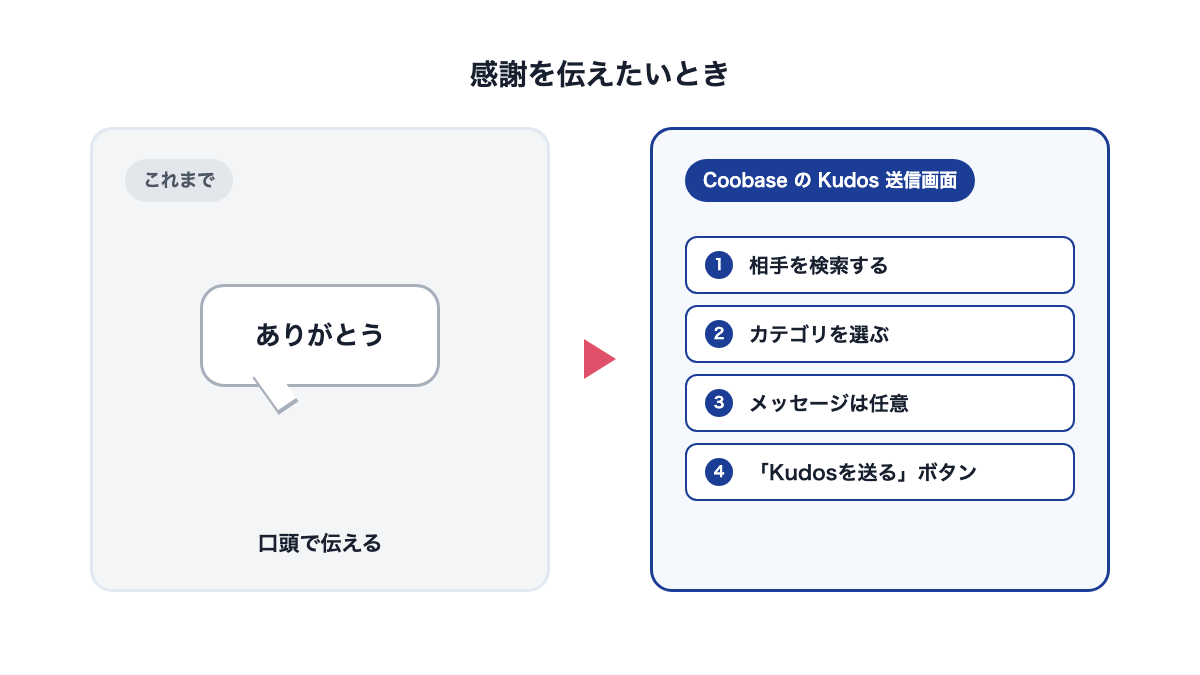
キャプション: 口頭で感謝を伝える方法と、Kudosの送信画面で相手検索から送信ボタンまでを確認する流れを対比しています。
以下は架空の職場を想定した操作例です。実際の導入事例や、送信後に件数が変わることを示すものではありません。
朝:感謝を伝えたい相手を考える。 メンバーは、最近助けてもらった場面を思い出し、誰に伝えるかを決めます。Kudos画面を開き、相手を探す欄を使って候補を検索します。
日中:画面の項目を確かめる。 相手を選んだ後に、カテゴリを選ぶ欄と、任意メッセージ欄を確認します。 伝えたいことを短く整理し、メッセージに書くかどうかを考えます。送信ボタンが画面に表示されていることも確認できます。
夕方:今週の件数を見る場所を知る。 9月26日に確認した画面では、ダッシュボードの「今週のKudos」カードに、受け取った数、送った数、チーム全体の数が並んでいました。 このカードで今回見えたのは件数です。カテゴリ別の内訳や最近のメッセージを読む画面としては紹介しません。
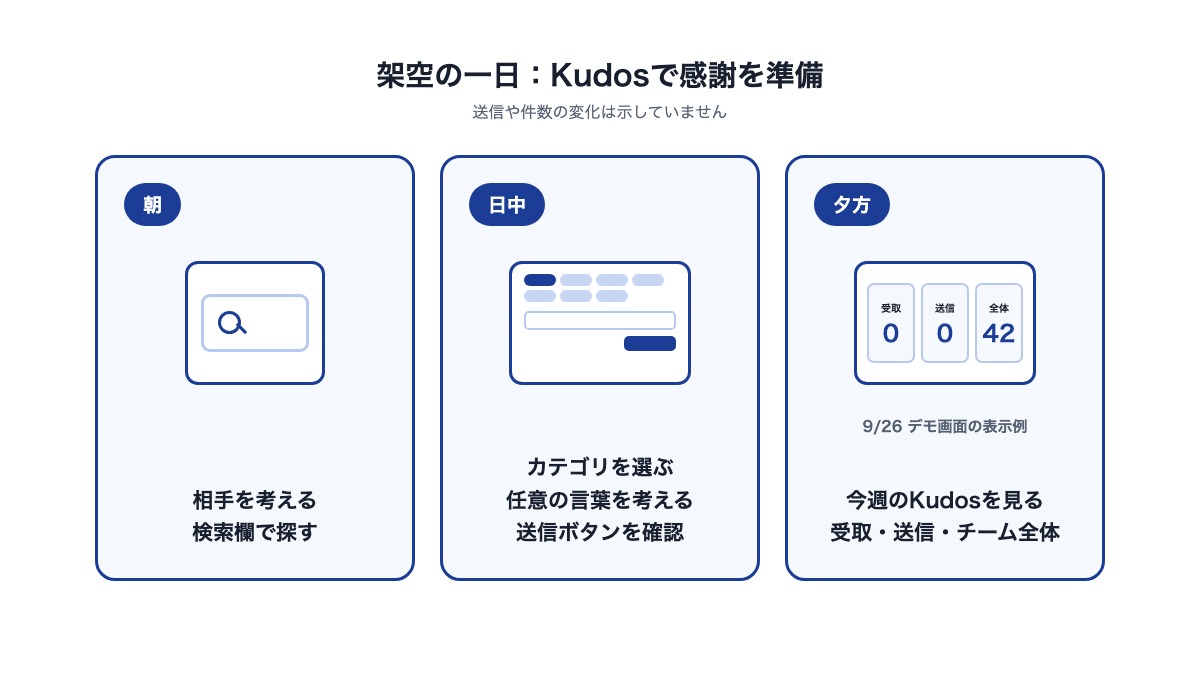
キャプション: 朝に相手を探し、日中に送信画面の項目を確かめ、夕方に9月26日のデモ画面で確認した今週の件数を見る流れです。送信や件数の変化を表すものではありません。

キャプション: Kudos画面では、相手を探す欄が表示されます。
Kudos画面を開くと、相手を探す欄があります。 誰に感謝を伝えるかを決めてから、この欄で候補を探します。検索欄は相手を選ぶ前の入口です。今回の画面確認では検索欄を表示した状態を撮影し、検索後の候補一覧はこの画像には含めていません。
まずは、伝えたい相手を一人思い浮かべます。名前を入力して候補を探す流れを確認すると、相手を決める段階と、次にカテゴリを選ぶ段階を分けて考えられます。
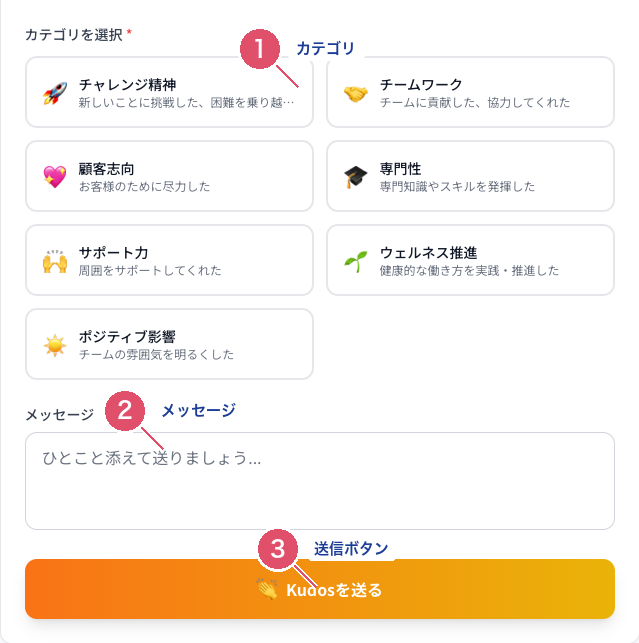
キャプション: 相手を選んだ後のカテゴリ欄、任意メッセージ欄、送信ボタンを確認できます。
画像の番号: ①カテゴリ ②メッセージ(任意) ③Kudosを送るボタン
相手を選んだ後に、7種類のカテゴリから1つを選ぶ欄があります。 カテゴリは、感謝や称賛をどの観点から伝えるかを選ぶ項目です。今回の画面には、カテゴリの選択欄、メッセージ欄、送信ボタンが表示されていました。
メッセージ欄への入力は任意です。 伝えたいことを文章にする場合は、誰のどの行動への感謝かが伝わる表現を考えます。文章を添えずに使う場合も、入力欄が任意であることを前提に、選択画面を確認できます。
ここでは送信ボタンを押した後の画面や記録の表示を扱っていません。画面で確認できる項目と、実際に送信した後の状態は分けて考えてください。
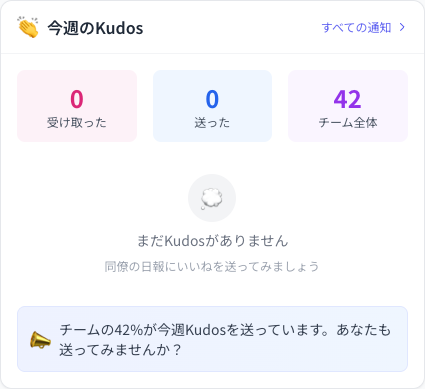
キャプション: 9月26日に確認した管理者画面では、「今週のKudos」カードに受け取った数・送った数・チーム全体の数が表示されていました。
9月26日に確認した管理者画面には「今週のKudos」カードがありました。 カードには、受け取った数、送った数、チーム全体の数が表示されていました。 自分の件数とチーム全体の件数を同じカード内で見る構成です。翌日の再読込ではカードを確認できなかったため、表示設定や確認する時点によって異なる可能性があります。
確認した画面では、カードにカテゴリ別の内訳や最近のメッセージは表示されていません。したがって、ここでは「今週の件数を確認するカード」として紹介します。表示された件数がいつ更新されるかなど、今回操作していない挙動は扱いません。
相手とカテゴリの順番が分からない。 画面では相手を探して選んだ後にカテゴリを選びます。 先に伝えたい相手を決め、画面上の順番に沿って確認すると、入力項目を一つずつ見られます。
メッセージを必ず書く必要があるか迷う。 メッセージ欄への入力は任意です。 文章を添えるかどうかは、伝えたい内容に応じて考えられます。
件数以外の情報もダッシュボードで見たい。 9月26日に確認した画面では「今週のKudos」カードに件数が表示されていました。 カテゴリ別の内訳や最近のメッセージは確認できていないため、この記事では表示されるとは案内しません。
1. 伝えたい相手を考える。 まず、感謝や称賛を伝えたい場面と相手を一つ決めます。
2. 検索欄を確認する。 Kudos画面を開き、相手を探す欄が見えることを確認します。
3. カテゴリ欄を確認する。 相手を選んだ後、7種類から選ぶ欄を確認します。
4. メッセージ欄を使うか考える。 入力は任意です。伝えたい内容を添えるか決めます。
5. ダッシュボードの表示を確認する。 9月26日に確認した管理者画面では「今週のKudos」カードで、受け取った数・送った数・チーム全体の数が表示されていました。 表示設定や時点によって見え方が異なる場合があります。
送信画面では相手を検索して選びます。 その後、カテゴリを選ぶ欄があります。
メッセージ欄への入力は任意です。
今回確認した送信画面では、7種類から選ぶ欄が表示されていました。
9月26日に確認した管理者画面では、「今週のKudos」カードに受け取った数・送った数・チーム全体の数が表示されていました。 表示設定や時点によって見え方が異なる場合があります。
今回確認した送信画面では、カテゴリ欄と任意メッセージ欄の下に表示されていました。 ボタンを押した後の結果は、今回の確認範囲に含めていません。
画面で確認したポイントは三つです。Kudos画面には相手を探す欄があります。 相手を選んだ後に7種類のカテゴリから1つを選び、任意のメッセージ欄を使えます。 9月26日に確認した管理者画面には「今週のKudos」カードが表示され、受信・送信・チーム全体の件数が並んでいました。 翌日の再読込では同じカードを確認できなかったため、表示設定や時点によって見え方が異なる場合があります。
感謝を伝えたい場面を一つ思い浮かべ、まずは相手を探す欄とカテゴリ欄を確認してみてください。
関連記事: