日報を毎日の習慣にしている会社でも、書く側も読む側も「なんとなく続けている」状態に陥りがちです。提出そのものは毎日行われていても、書く側は何を書けばいいか毎回迷い、読む側は文章に目を通すだけでは書いた人の状態まではつかみにくい、ということも少なくありません。
日報の欄が「今日の業務内容」を書くだけの自由記述だと、忙しい日もそうでない日も同じ一言で済ませられてしまい、書き方の工夫が特に求められません。結果として、テンプレートのような文章が並ぶようになります。
文章量が多いからといって順調とは限らず、逆に一言で終わる日が実は余裕のない日だったりします。読み手が文面のニュアンスだけを頼りに本人の状態を推し量るのは、簡単なことではありません。
日報はふだん「読む」ものであって「分析する」ものではないため、上長が部下全員分の変化を毎日見つけるのは現実的ではなく、気づくのがどうしても後手に回りがちです。
Coobase の日報は「業務報告」「気持ち」「学び」の3つの枠に分かれている。作成画面はステップ形式になっており、最初のステップでその日担当したタスクやリマインダーが一覧で表示され、日報に含めるものをチェックボックスで選ぶ。ゼロから何を書くか考えるのではなく、まず「その日やったこと」を選ぶところから始められる。
続くステップでは、AIがその日の状況に合う質問を1問出し、答える欄が表示される。出た質問が答えにくいときは「再生成」を押すと別の質問に変わる。気持ちは画面上部に並ぶ5段階の絵文字を1回押すだけで記録でき、文章を書く必要はない。この絵文字はそのまま感情スコア1〜5として記録される。
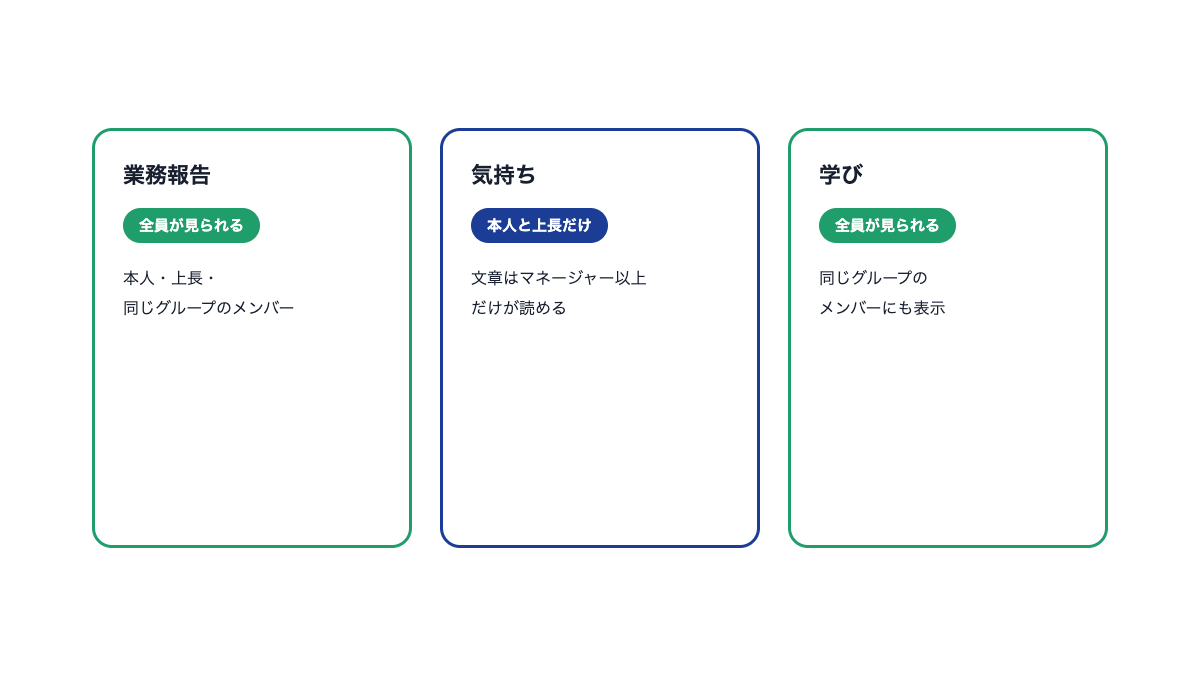
業務報告と学びの欄は、本人・上長・同じグループのメンバー全員が読める。一方、気持ちの欄に書いた文章はマネージャー以上だけが見られ、同じグループのメンバーには表示されない。
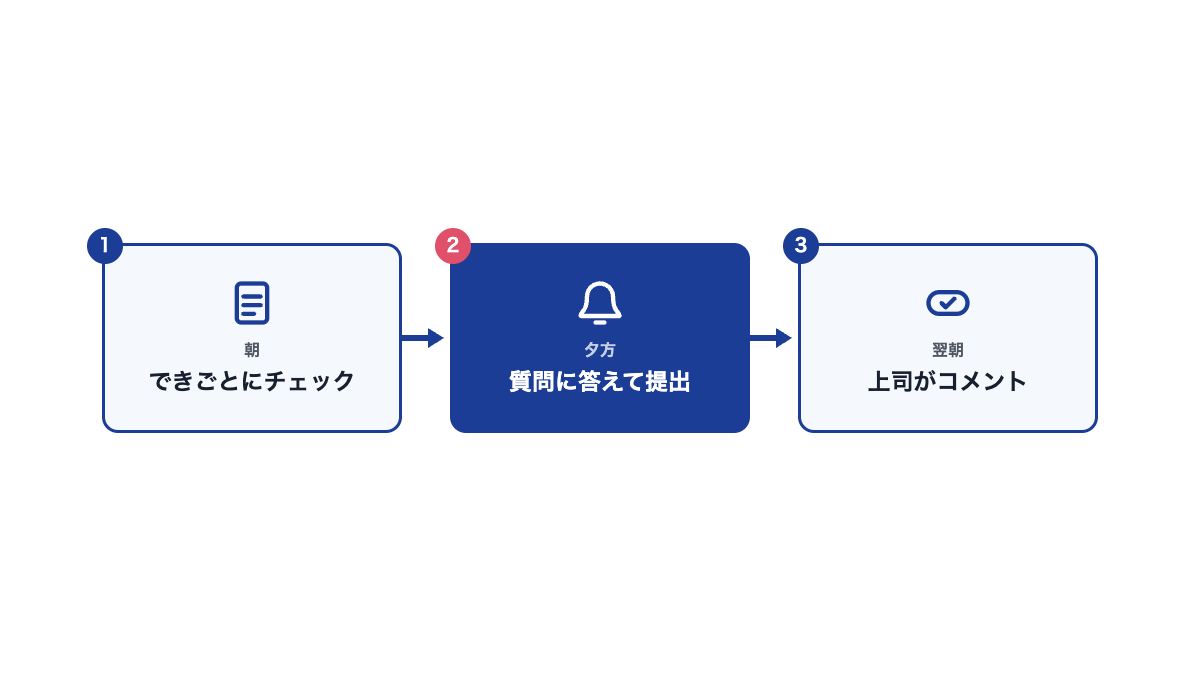
朝: スタッフが日報の作成画面を開くと、その日担当したタスクやリマインダーが一覧で表示される。前日から続いている作業も、今日新しく発生したタスクも同じ画面に並ぶので、まずどれを日報に含めるかをチェックボックスで選ぶところから始まる。この段階ではまだ文章を書く必要はなく、対象を選ぶだけでよい。
夕方: 業務を終えたら、作成画面に戻ってAIが出した質問に答える。質問は1問だけ表示され、答えにくいときは「再生成」を押すと別の質問に変わる。回答を書き終えたら、気持ちを5段階の絵文字から1つ選ぶ。この絵文字はそのまま感情スコア1〜5として記録される。すべて記入したら提出する。
翌朝: マネージャーが日報詳細画面を開き、提出された日報をいつでも見返せる。業務報告と学びの欄は同じグループのメンバー全員が読めるが、気持ちの欄に書いた文章はマネージャー以上だけが見える。内容を確認したら、リアクションを付けるか、コメント欄で返信する。コメントは「チーム公開」のチェックで、全員に見えるコメントにするか、本人とマネージャーだけの非公開コメントにするかを選べる。
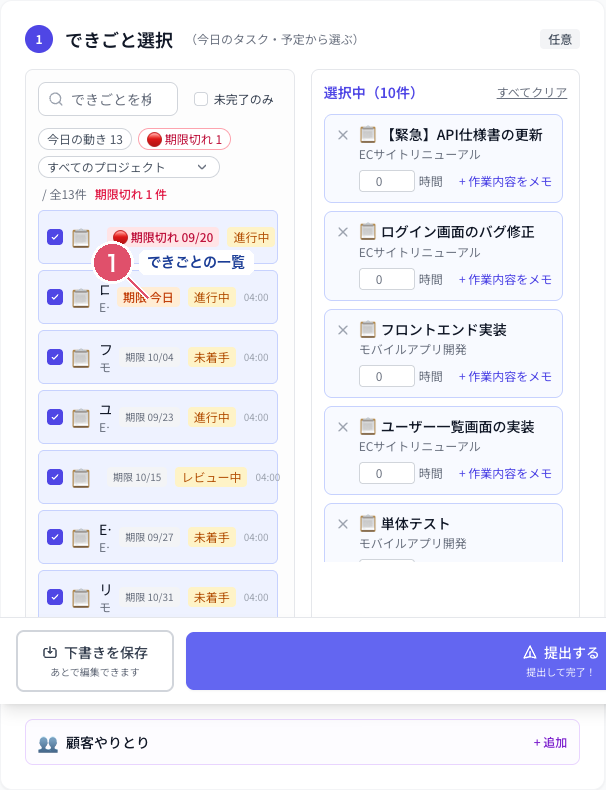
画像の番号: ①できごとの一覧
作成画面を開くと、その日担当したできごとが並ぶ
日報作成画面を開くと、その日担当したタスクやリマインダーが一覧で表示される。①の一覧からチェックを入れて、日報に含めるものを選ぶ。
その日に触ったタスクや予定が画面に並ぶので、「今日は何をしたか」を思い出す手がかりが最初から目の前にある。複数のタスクを掛け持ちしている日でも、一覧から該当するものにチェックを入れるところから始められる。
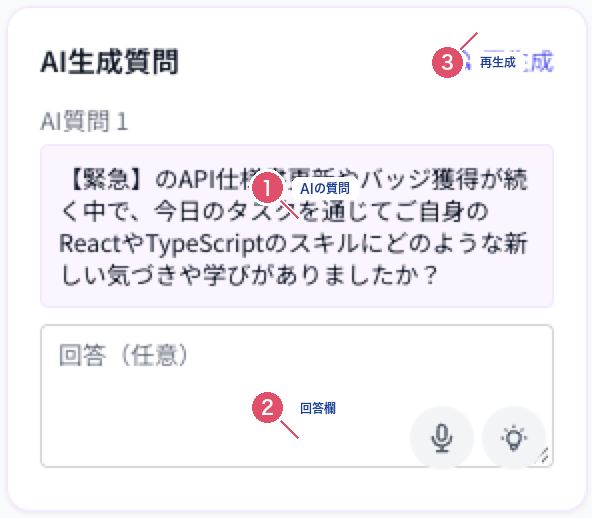
画像の番号: ①AIの質問 ②回答欄 ③再生成
AIが出した質問に②で答える。答えにくければ③で別の質問に変えられる
作成画面には①のAIの質問が1問表示され、②の回答欄に答えを書く。出た質問が答えにくいときは③の「再生成」を押すと別の質問に変わる。気持ちは画面上部の5段階の絵文字を1回押すだけで記録でき、文章を書く必要はない。
この絵文字はそのまま感情スコア1〜5として記録される。文章で細かく説明しなくても、絵文字を1つ選ぶだけで今の状態を記録に残せる。
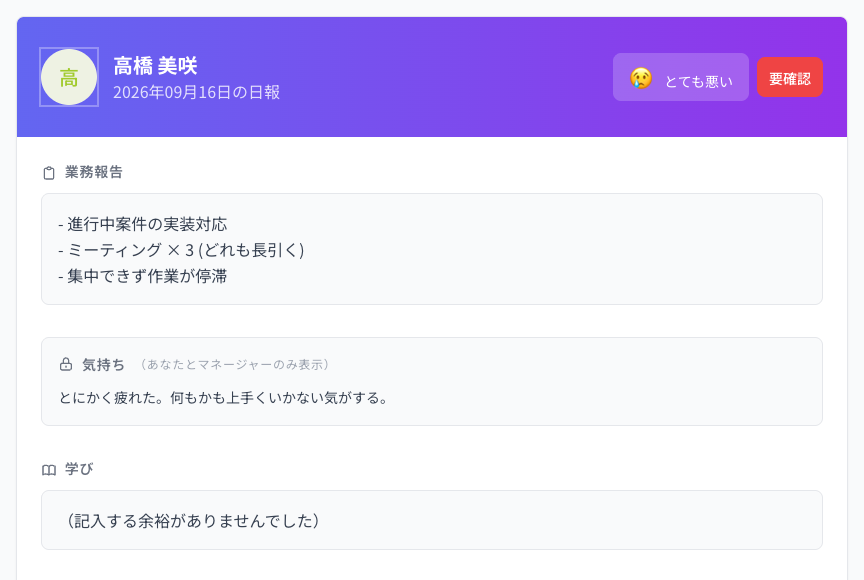
提出した日報は詳細画面でいつでも見返せる
提出した日報は日報詳細画面でいつでも見返せ、リアクションやコメントが付けられる。業務報告と学びの欄は同じグループのメンバー全員が読めるが、気持ちの欄に書いた文章はマネージャー以上だけが見られる。
提出してすぐの日はもちろん、数日経ってから開いても内容はそのまま残っているので、あとから経緯を確認したいときにも使える。
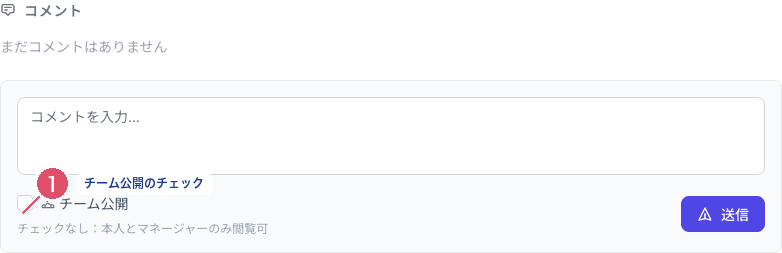
画像の番号: ①チーム公開のチェック
①のチェックで、コメントの公開範囲を選べる
日報詳細画面にはコメント欄があり、①の「チーム公開」にチェックを入れると日報を見られる人全員が読めるコメントになり、外すと本人とマネージャー以上だけが読める非公開コメントになる。
込み入った相談や個人的な事情に触れる返信は非公開のまま送り、チーム全体に共有してよい内容だけ「チーム公開」にチェックを入れる、という使い分けができる。送信前にチェックの状態を確認しておくと、公開範囲を取り違えにくい。
1. スタッフ・マネージャーそれぞれのアカウントでログインし、日報作成画面を開いてみる
2. 今日の実際の業務内容で1件、その日のできごとを選び、AIの質問に答えて気持ちの絵文字も選んだうえで日報を提出してみる
3. マネージャーは日報詳細画面を開き、気持ちの欄の見え方とコメント欄の「チーム公開」チェックを確認する
4. マネージャーは提出された日報にリアクションを付けるか、コメントを送ってみる
5. 日報一覧の「すべて」「提出済み」「下書き」の絞り込みと検索欄も実際に使ってみる
Q. AI の質問は毎日同じですか?
A. AI がその日の状況に合う質問を出す仕組みで、答えにくければ「再生成」で別の質問に変えられる。
Q. 気持ちの欄に書いた内容は誰が読めますか?
A. 気持ちの欄に書いた文章はマネージャー以上だけが読め、同じグループのメンバーには表示されない。業務報告と学びの欄は同じグループのメンバー全員が読める。
Q. コメントは誰に見られますか?
A. コメントを送るときに「チーム公開」のチェックを入れると日報を見られる人全員が読め、外すと本人とマネージャー以上だけが読める非公開コメントになる。
Q. 学びの欄は必ず書く必要がありますか?
A. 学びの欄は空欄のまま提出でき、書くことが無い日は無理に埋めなくてよい。
Q. 過去の日報を後から探せますか?
A. 日報一覧は「すべて」「提出済み」「下書き」で絞り込め、キーワードを入れて探す欄もある。
Q. 料金はいくらですか?
A. 本記事では料金には触れていません。詳しい内容は無料デモでご案内します。
ここまでを 3 点にまとめる。
機能の一つひとつは小さいが、日報を「書いて終わり」にしない仕組みが、作成から提出後まで一続きに用意されている。
関連記事:
この機能を実際の画面で見てみたい方は、無料デモをお申し込みください。