スタッフ一人ひとりの日報・スキル・工数・学習・目標・勤務を、管理者がすべて把握するのは簡単ではありません。担当するスタッフの人数が増えるほど、誰の状況をどの画面で確認すればよいかを思い出すだけでも時間がかかっていきます。
スタッフ詳細画面(`/members/{user}`)は、プロフィールヘッダーと概要・スキル・日報・工数・学習・目標・タイムライン・勤務の8つのタブで構成される。日報・評価・スキル・目標・勤怠がそれぞれ別の画面にあるのではなく、スタッフ1人につき1つの画面にまとまっている。プロフィールヘッダーには氏名・役職・所属グループ・勤続年数に加えて、分析期間を30日から1年の間で切り替えるセレクトや、前後のスタッフへ移動するナビゲーションも並んでおり、複数のスタッフを続けて確認するときも画面を開き直す手間が少ない。
一覧画面(`/members`)では、要対応・注意・正常の人数がひと目で分かるサマリーがあり、名前やリスク状況で並び替えられる。気になるスタッフがいれば、そのまま一覧から詳細画面へ進める。感情の落ち込みが続いているスタッフには、詳細画面に気づきを促すカードが表示されるので、忙しい中でも変化を見落としにくい。見られる人は限られる(詳しくは下の「よくある質問」)。
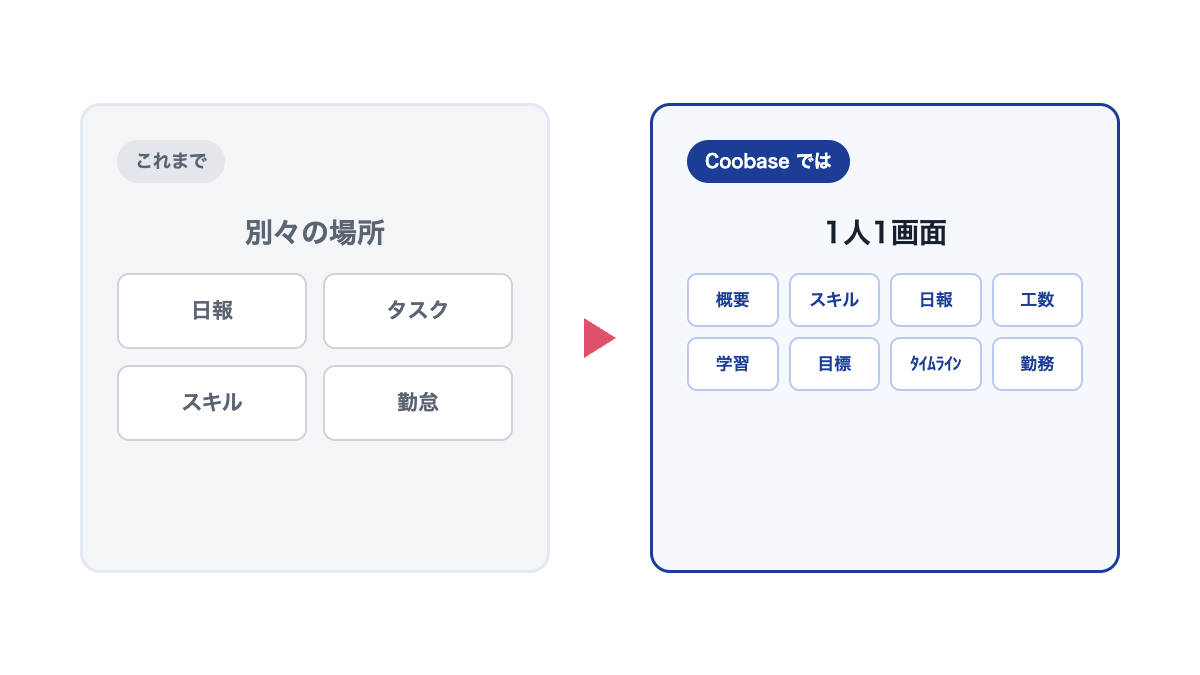
別々の場所にあった情報が、1人1画面にまとまる
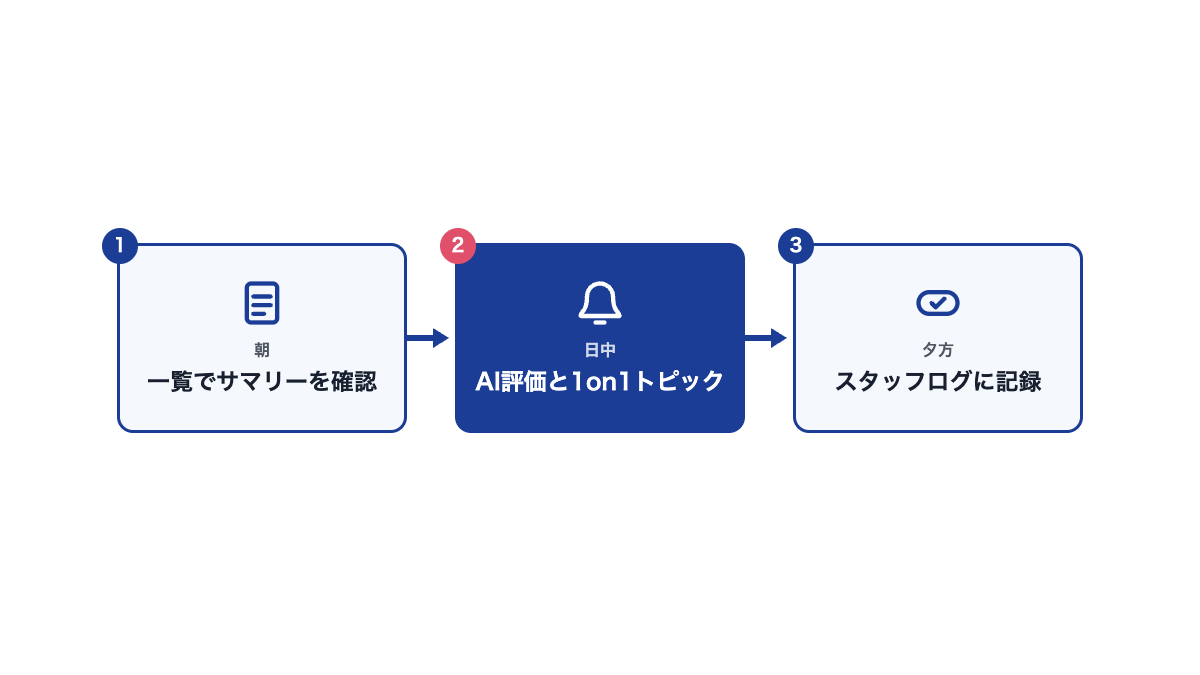
朝: 管理者が一覧画面を開き、要対応・注意・正常のサマリーで人数を確認する。検索バーやグループの絞込を使えば、担当するチームだけに絞って状況を見ることもできる。リスク状況の列で並び替えれば、注意が必要なスタッフが上のほうに集まるので、その日最初に見るべき相手がすぐに分かる。
日中: 気になるスタッフの詳細画面を開き、概要タブの「詳細を表示する」からAIによる総合評価と1on1で話すべきトピックを読む。5次元評価のレーダーチャートで、生産性・成長・責任感・チーム貢献・ウェルビーイングのどこが伸びていて、どこが落ちているのかも合わせて確認する。気づいたことがあれば、そのままメモとして残しておき、夕方の面談に備える。
夕方: 1on1のあと、概要タブの一番下にある「スタッフログ」(マネージャー専用のメモ。本人には表示されない)に面談の記録を残す。次に同じスタッフの詳細画面を開いたときも、過去の記録を振り返りながら話ができる。
一覧画面と、詳細画面の概要・スキル・日報の3つのタブを実際の画面で見ていく。
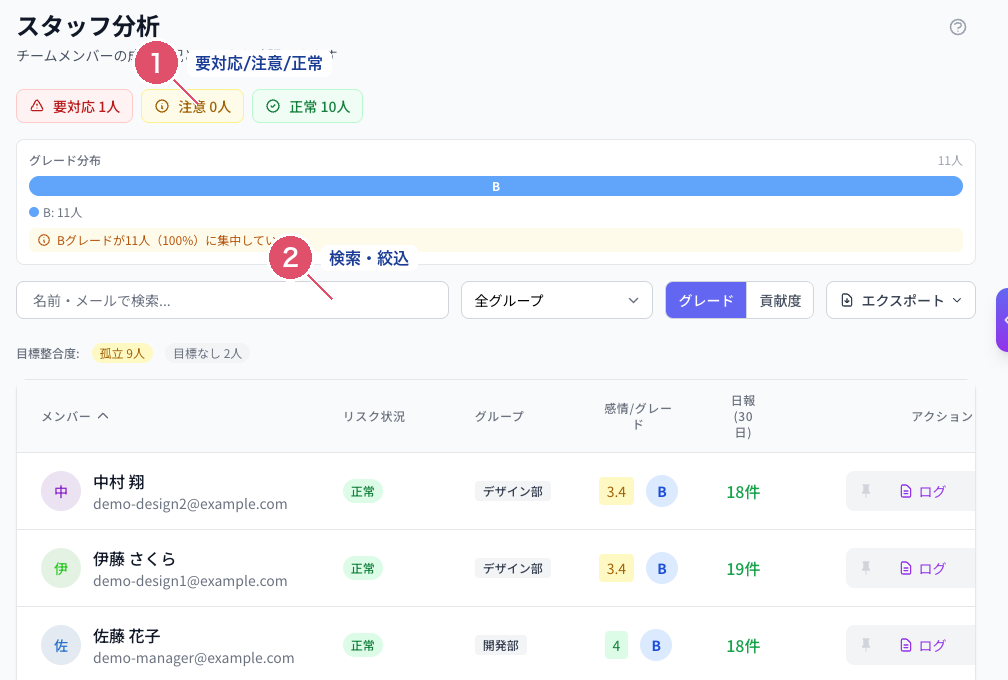
画像の番号: ①要対応・注意・正常のサマリー ②検索・グループ絞込
要対応・注意・正常の人数がサマリーで表示される
一覧画面の上部には、要対応・注意・正常の人数をまとめたサマリーが並ぶ。下のグレード分布とあわせて、担当するスタッフ全体の状況をまず数で把握できる。
検索バーで名前やメールから絞り込めるほか、グループの絞込で担当するチームだけに表示を絞ることもできる。並び替えは「メンバー」と「リスク状況」の2つのボタンで切り替えられ、リスク状況で並び替えると注意が必要なスタッフが上に集まる。
スタッフは表形式(PC)で一覧表示され、スマホ幅では項目を縦に積んだ一覧に組み替わるため、外出先からでも崩れずに確認できる。上部のサマリーで人数の分布をつかんでから、気になるスタッフの行を開いて詳細を確認していく、という使い方になる。
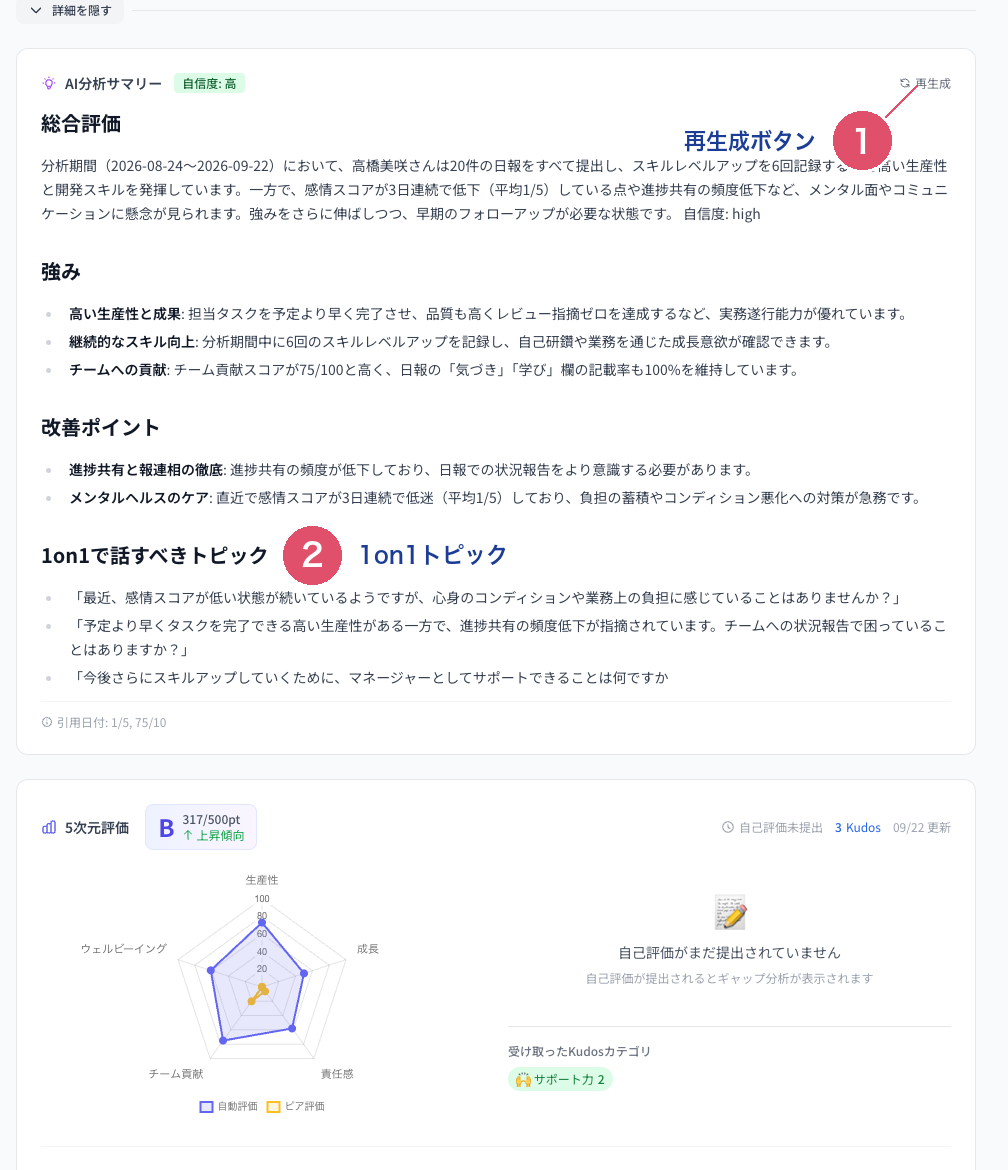
画像の番号: ①再生成ボタン ②1on1で話すべきトピック
「詳細を表示する」を開くと、AIの総合評価と1on1のトピックが並ぶ
詳細画面のヘッダーには、勤続年数・役職・グループに加えて、分析期間を切り替えるセレクト(30日・90日・180日・1年)が並ぶ。概要タブは最初は折りたたまれた状態で表示され、下の方にある「詳細を表示する」を押すと、AIによる分析結果がまとめて開く。
展開すると、生産性・成長・責任感・チーム貢献・ウェルビーイングの5次元レーダーチャートが表示され、どの観点が伸びていてどこが弱いかが一目で分かる。その下には、AIが生成した総合評価・強み・改善ポイント・次回1on1で話すべきトピックがまとまっており、「再生成」ボタンを押せば内容を更新できる。
さらに下には、日報提出率や感情スコアなどをまとめたKPIカード、「隠れた努力」「ポジティブな影響力」という2つのまとめ、そして一番下にマネージャー専用メモの「スタッフログ」が並ぶ。1on1の準備から面談の記録まで、この1画面の中で進められる。
このほか工数・学習・目標・タイムラインのタブがあり、勤務タブはタイムカードプラグインが有効なときだけ表示される。
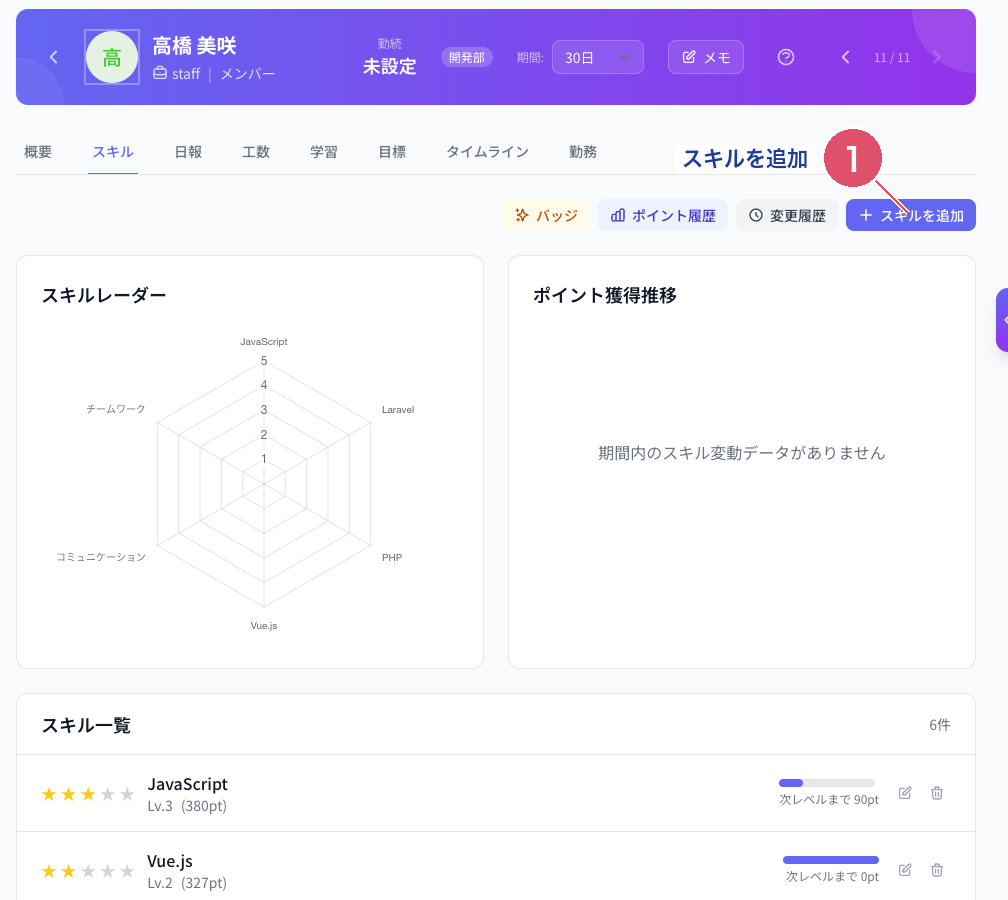
画像の番号: ①スキルを追加
スキルのレーダーチャートと一覧が並ぶ
スキルタブには、保有スキルをまとめたレーダーチャートと、期間内のスキルポイント獲得推移チャートが並ぶ。下には全スキルの一覧があり、それぞれのレベルと現在のポイントが表示される。
「スキルを追加」「変更履歴」「ポイント履歴」のボタンもこの画面にあり、成長の記録をこの1画面の中で管理できる。
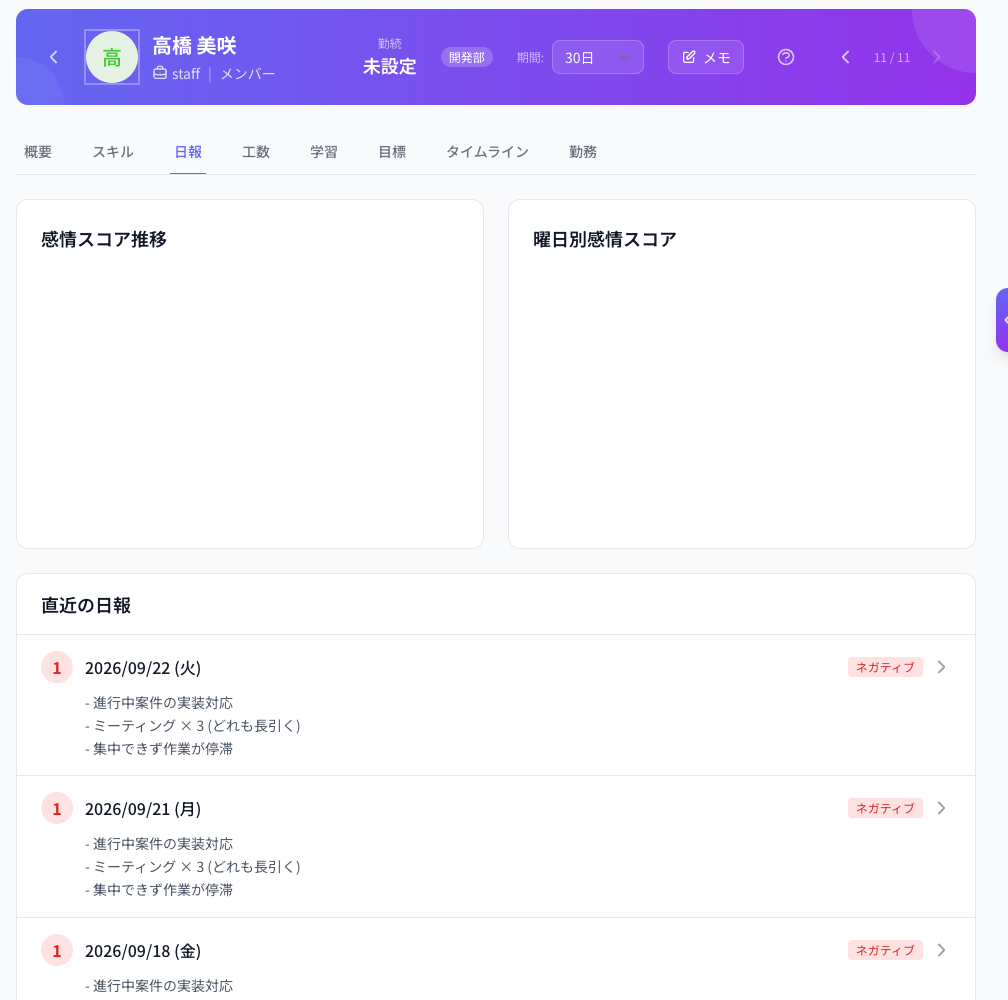
感情スコアの推移と直近の日報一覧が見られる
日報タブには、感情スコアの推移グラフと、曜日ごとの感情スコアの傾向をまとめたグラフが並ぶ。日々の感情の浮き沈みを、折れ線グラフとして俯瞰できる。
下には直近の日報の一覧があり、日付とポジティブ/ネガティブなどのラベル、内容の要約が表示される。日報を1件ずつ開かなくても、直近の傾向をこのタブだけでつかめる。
1. 一覧画面を開き、検索・グループ絞込と並び替えを試す
2. 要対応・注意・正常のサマリーを確認し、気になる区分があればバッジを押して絞り込む
3. 気になるスタッフの詳細画面を開き、概要タブの「詳細を表示する」からAIの総合評価を確認する
4. スキルタブを開き、スタッフのスキル一覧とレーダーチャートを確認する
5. 日報タブを開き、感情スコアの推移と直近の日報を確認する
Q. スタッフ分析は誰でも見られますか?
A. 見られるのは管理者・サブ管理者・グループマネージャーだけで、一般スタッフは見られない。
Q. AIの総合評価は自分で更新できますか?
A. 概要タブの「再生成」ボタンを押すと更新できる。
Q. AIの評価はどこで見られますか?
A. 概要タブの「詳細を表示する」を押すと、AIの総合評価や5次元評価のレーダーチャートが表示される。
Q. 1on1の記録はどこに残せますか?
A. 概要タブの一番下にある「スタッフログ」に残せる。マネージャー専用のメモで、スタッフ本人には表示されない。
Q. スマホでも見られますか?
A. 一覧も詳細も、スマホ幅では縦に積んだ表示に組み替わり、崩れずに見られる。
Q. 料金はいくらですか?
A. 本記事では料金には触れていません。詳しい内容は無料デモでご案内します。
Coobaseのスタッフ分析には、次のような魅力がある。
関連記事:
この機能を実際の画面で見てみたい方は、無料デモをお申し込みください。