
社員に「日報は出しました」と言われ、社長は「ありがとう」と返す。仕事の区切りにそんなやり取りをしても、その先に何を話したかは思い出せない。日報を出してもらうだけで終わっていると感じたことはありませんか。日報を書く画面と読む画面を見ていきます。
日報をやめるか、続けるかで迷うとき、そもそも何を知りたくて書いてもらっているのでしょう。仕事の経過なのか、本人が気になったことなのか、自分が日報に求めているものを思い浮かべられるでしょうか。
Coobaseの日報を「書くときの入口」「入力と清書」「欄ごとの清書の違い」の順に紹介します。AI(人工知能)の質問、業務報告欄のボタン、日報入力シートの記入欄を順に見ていきます。
図では、書く側と読む側の入口を見比べてください。
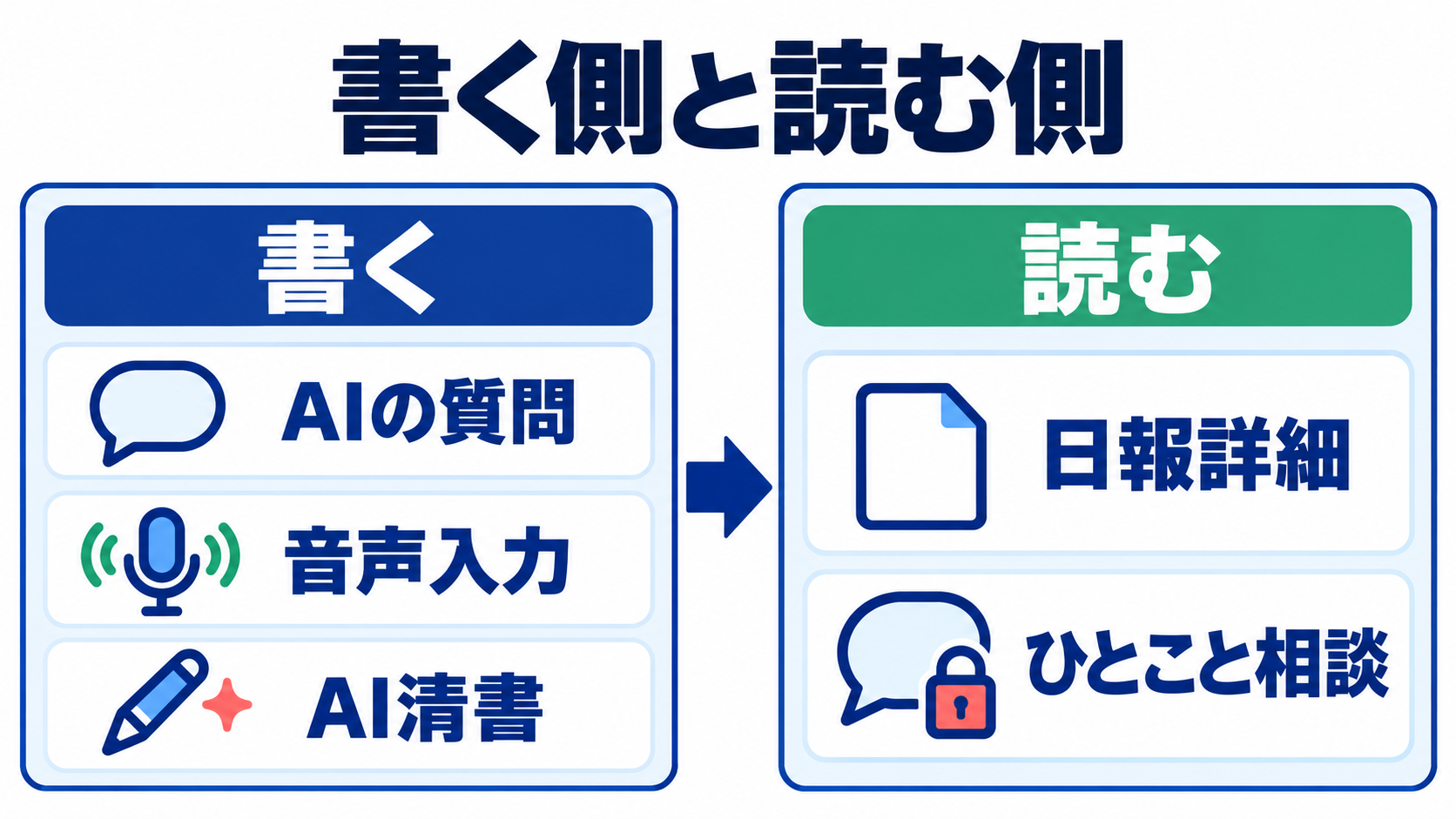
左が書く側の入口、右が読む側の入口です。
書く側の入口は日報作成画面です。「1 できごと選択」「2 今日のふりかえり」「3 AI 下書き」の順に進みます。その日のタスク(仕事)やリマインダー(備忘用の項目)から、日報に含めるものを選べます。
作成画面には、AIが出した質問と答える欄があります。業務報告の入力欄には、マイクとAI清書のボタンがあります。 日報入力シート(記入欄の設定)では、「2 今日のふりかえり」に並ぶ欄を分けたり、増やしたりできます。
読む側は、提出された日報の詳細を開きます。業務報告・気持ち・学びは、それぞれの枠に表示されます。絵文字で反応を返すボタンとコメント欄もあります。
図の矢印に沿って、社員が書き、上司が読む順をたどります。
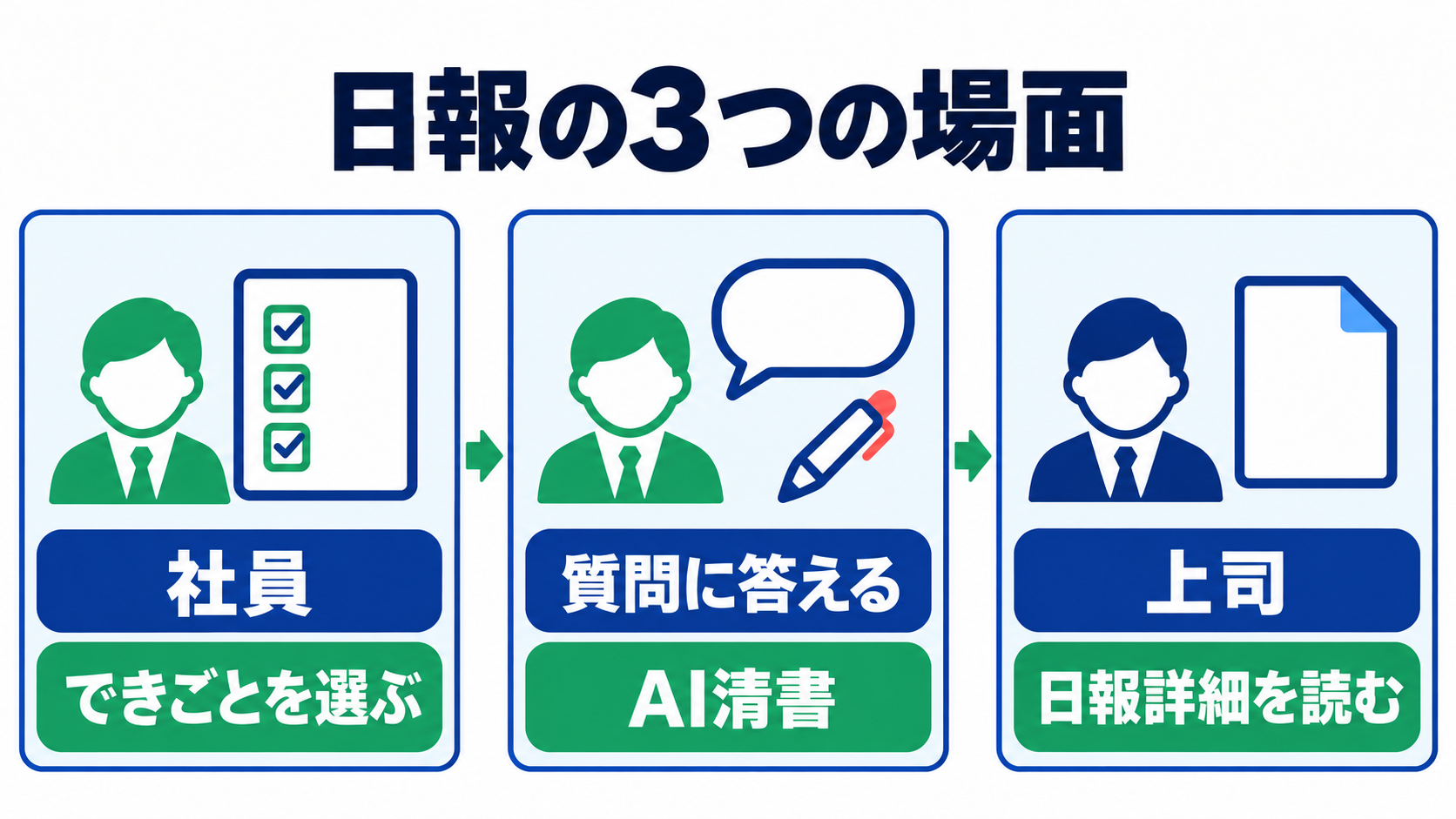
架空の社員と上司が、日報を書いて読むまでの3つの場面です。
架空の社員と、担当マネージャー(上司)の場面です。
相談エリアも、読む側の入口です。相談が書かれた日報の詳細には、業務報告などとは別に「ひとこと相談」の枠があります。担当マネージャーと経営者が読めます。 対応状況は次の4つで、マネージャーが選ぶ欄があります。
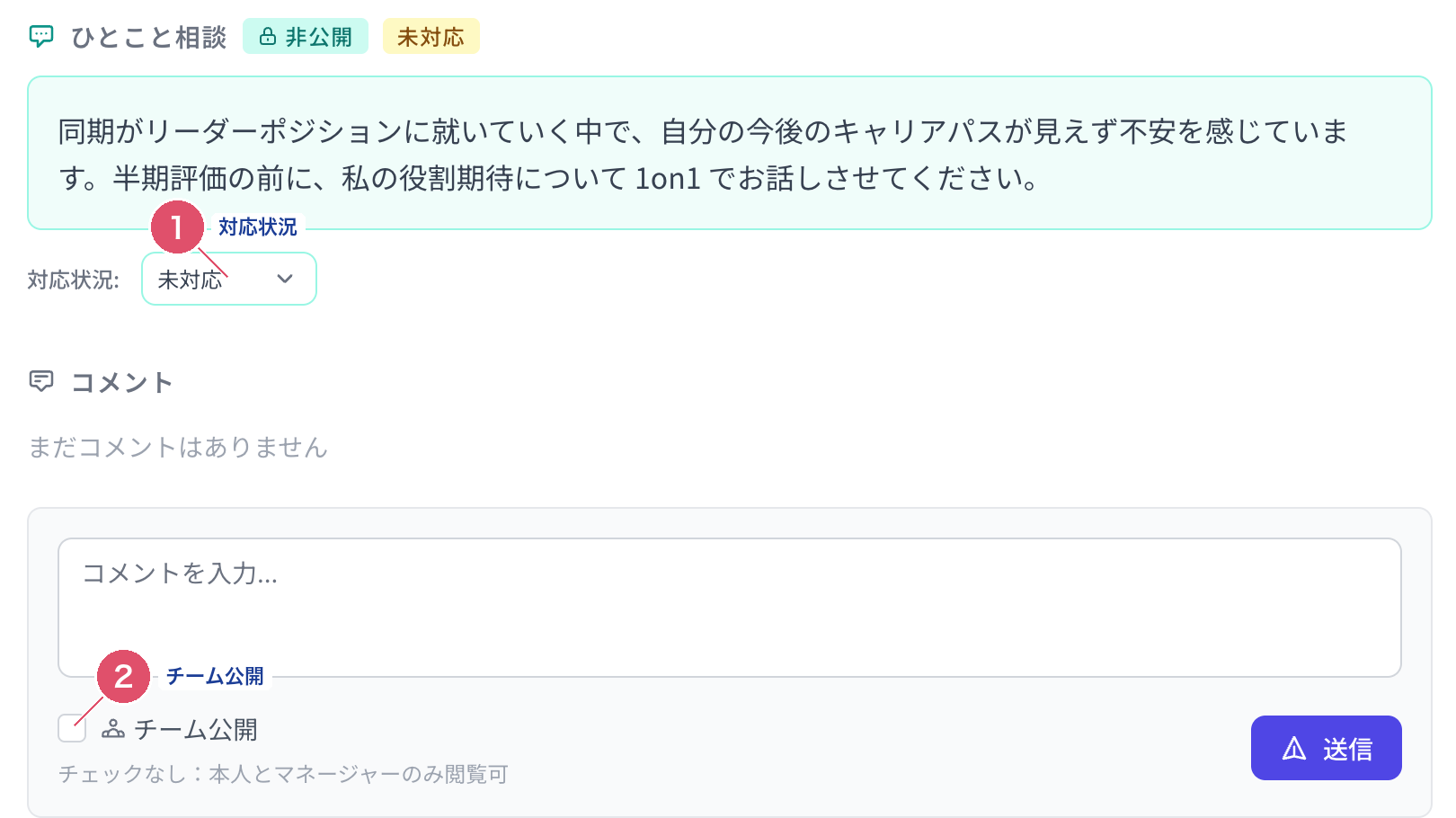
画像の番号: ①対応状況 ②チーム公開
相談は業務報告とは別の枠に出る。対応状況はマネージャーが選ぶ。「チーム公開」はコメントをチームに公開するかの選択。
AI質問型日報では、AIの質問が1問と、それに答える欄が作成画面に出ます。「再生成」を押すと、別の質問に変わります。 日報の書き方を社員に説明する場面なら、質問の文と回答欄を一緒に見てみてください。
同じ作成画面には「今日の気分」があり、5段階の絵文字から選んで記録できます。絵文字の記録は文章を書かなくても完結し、別に「体調メモ」の欄があります。 質問に答える欄と、絵文字を選ぶ欄では入力のしかたが異なります。各欄の詳しい説明は、次の記事をご覧ください。
画像では、質問の文と回答欄を見てください。
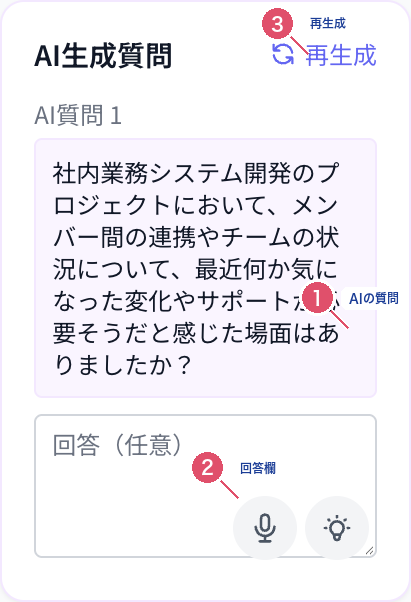
画像の番号: ①AIの質問 ②回答欄 ③再生成
質問は1問。「再生成」で別の質問に変わる。
業務報告の入力欄にはマイクがあり、押すと録音中の表示になります。AI清書のボタンも同じ入力欄にあります。 業務報告は短い箇条書きで書くこともでき、画面に文字数や書式(書き方の形式)の指定はありません。
AI清書を押すと、話し言葉調の文章が仕事の報告に使う表現に直ります。入力欄の内容は、清書後の文章に置き換わります。 清書後は、その欄に表示された文章を読みます。仕事の内容や伝えたいことを自分の言葉と照らし合わせる場面です。詳しくは、次の記事をご覧ください。
画像では、業務報告欄のマイクとAI清書を見てください。
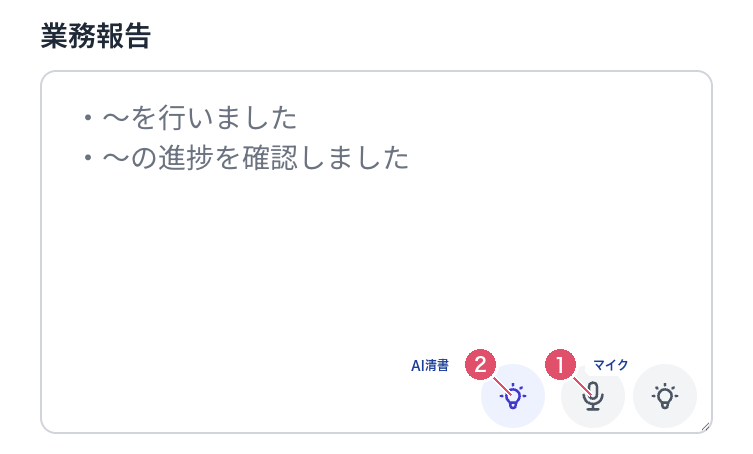
画像の番号: ①マイク ②AI清書
マイクを押すと録音中の表示に変わる。清書はAI清書のボタンで行う。
日報入力シートは、「2 今日のふりかえり」の記入欄を会社の運用に合わせて分けたり増やしたりする設定です。 記入欄ごとの「AI清書」は、「業務文体に整える」「誤字だけ直す」「清書しない」の3つから選べます。
「清書しない」の欄には清書ボタンが出ず、マイクのボタンだけが付きます。 清書ボタンを探す前に、その欄の設定を見てみてください。「3 AI 下書き」には、「AI で下書きを作成」のボタンもあります。 欄ごとの清書と下書きの違いは、次の記事で紹介しています。
画像では、「今日のふりかえり」の記入欄を見比べてください。
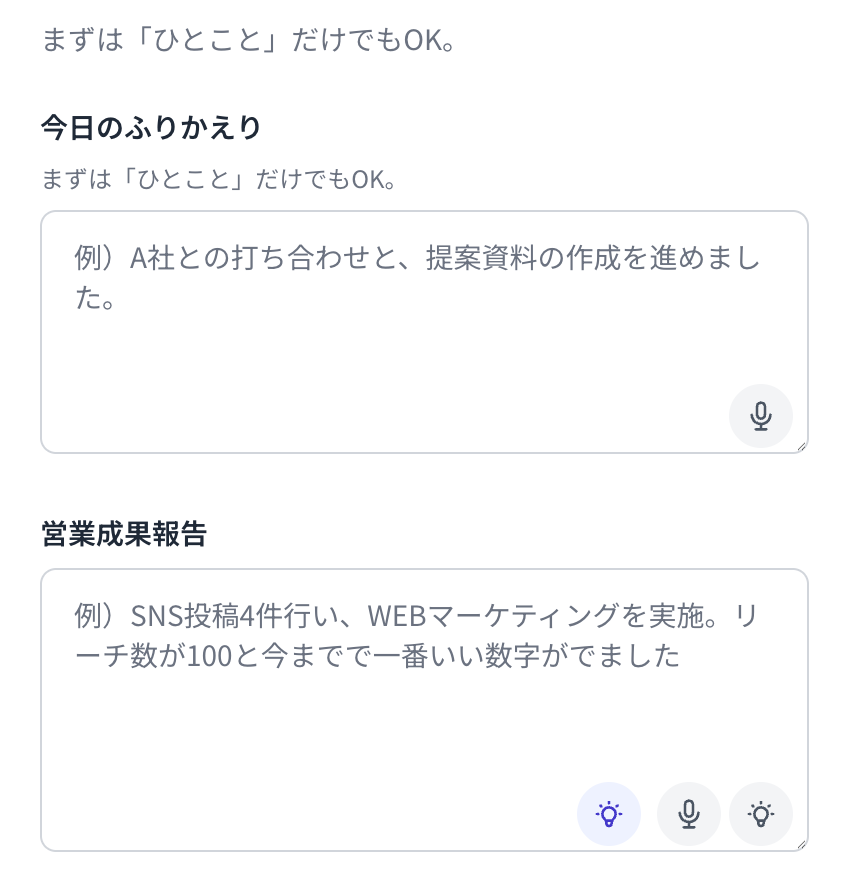
「清書しない」の欄には清書ボタンが出ず、マイクだけが付く。
1. 書く場所を見る。 日報作成画面の質問と回答欄を見ます。質問を変える操作もあります。
2. 欄の違いを見る。 日報入力シートの記入欄には、清書の3つの選択肢があります。 どの欄を紹介したいか選びます。
3. 読む場所を見る。 日報詳細の枠とコメント欄を見ます。 自分が話題にしたい文章を思い浮かべてみてください。
作成画面には1問出ます。「再生成」を押すと、別の質問に変わります。
短い箇条書きで書けます。画面上に文字数や書式の指定はありません。
日報入力シートで、「2 今日のふりかえり」に並ぶ記入欄を分けたり増やしたりできます。
記入欄ごとに「清書しない」を選べます。その欄には清書ボタンが出ず、マイクだけが付きます。
日報詳細にコメント欄があります。「チーム公開」にするかを選べ、チェックなしでは本人とマネージャーだけが読めます。
Coobaseの日報には、質問への回答欄と、マイク・AI清書のある業務報告欄があります。日報入力シートでは、欄ごとに清書の方法を選べます。 提出した日報は詳細画面の枠で読み、コメント欄を見ることができます。
「出してもらうだけで終わっている」と感じた場面を思い浮かべながら、気になる画面の記事を選んでみてください。書き始める場所ならAI質問型日報、入力と文章の整え方なら音声入力とAI清書の記事が入口です。
関連記事