
社長、営業の日報を最後に「読んだ」と言えるのはいつですか。毎日出てはいるのに、目に入るのは訪問した件数と送った見積書の数だけ。その先は、本人に聞かないと分からない。この記事は、そんな営業の日報を前に立ち止まっている社長や営業部長に向けて、日報の記入欄を自社の言葉で作る方法を、Coobase の画面に沿って紹介します。
どれも、営業の人が怠けているわけではありません。「何を書いてほしいか」が欄から読み取れないと、書く側は迷います。
Coobase の日報は、何も設定しなければ「今日のふりかえり」1欄です。営業向けの欄は、会社が自分の言葉で作ります。
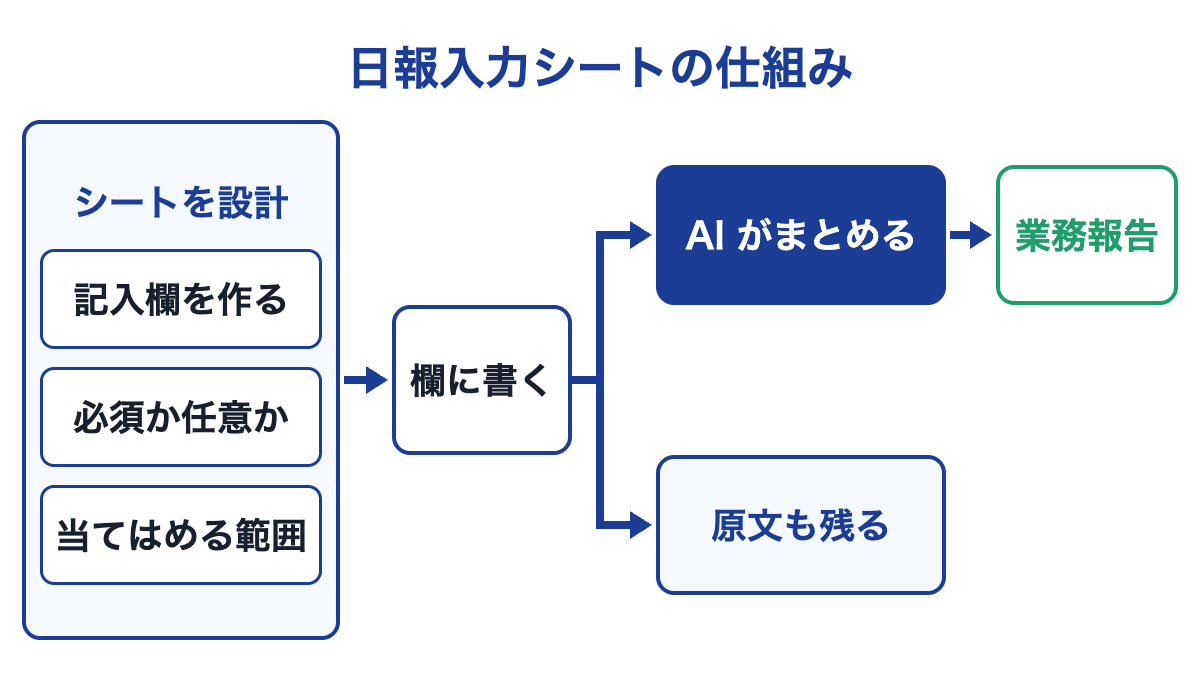
そのための仕組みが「日報入力シート」です。日報の「今日のふりかえり」に並べる記入欄の組み合わせのことで、会社・グループ・個人ごとに変えられます。 ひとこと1欄だった欄を、たとえば「今日の振り返り」と「営業成果報告」のように分けたり足したりできます。 「営業成果報告」は名前の一例で、見出しの言葉は会社が決めます。
仕組みを順に見ます。
営業メンバー数名の、架空の会社で考えます。実在の会社や人物ではありません。
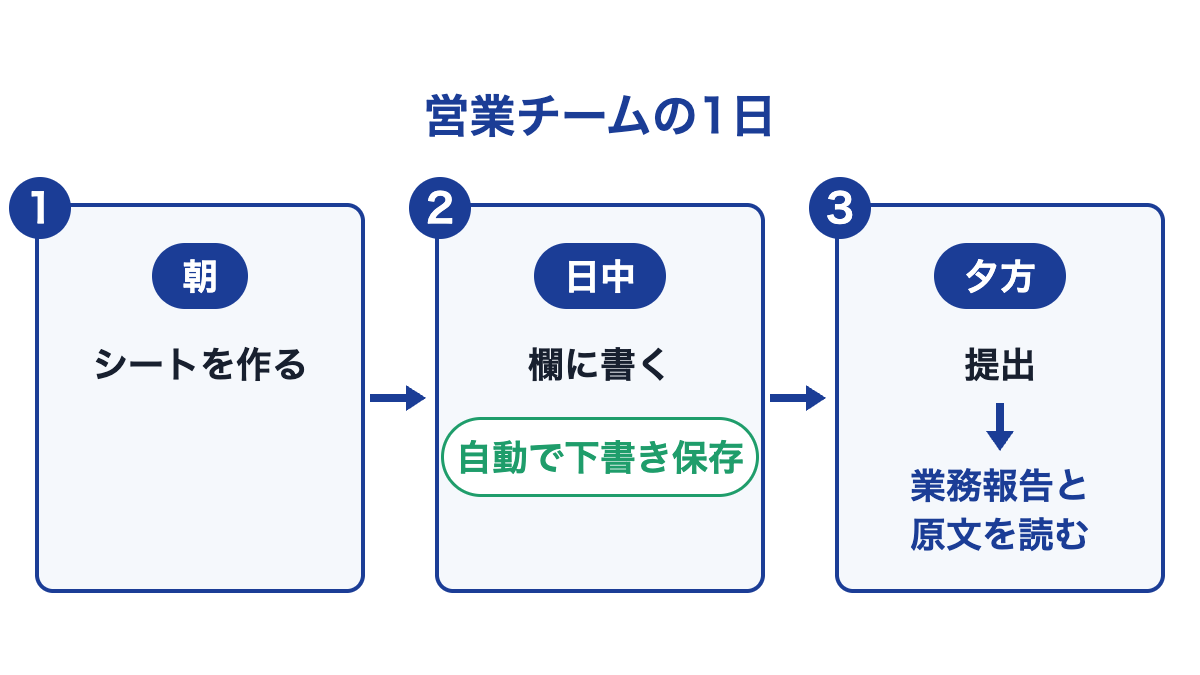
朝。 営業部長が、営業チームのグループに当てはめるシートを作ります。欄は「訪問先と目的」「商談の進み具合」「次の打ち手」の3つ。このうち最初の2つを必須にします。 営業部長がチーム向けのシートを編集できるのは、グループマネージャーとして登録されている場合です。全社に当てはめるのは、経営管理権限を持つ人だけです。
日中。 営業メンバーは、訪問のあとで日報作成画面を開きます。3つの欄に、訪問先と目的、商談の進み具合、次にやることを短い箇条書きで入れます。 欄ごとの AI 清書のボタンで整えることもできます。 入力の途中は自動で下書き保存され、ページを離れても戻れば復元されます。
夕方。 メンバーが提出すると、記入欄の内容が AI によって1つの業務報告にまとまります。 営業部長は日報の詳細を開き、業務報告と、その下の原文を見比べられます。 読める範囲は決まっています(次の章で触れます)。
日報作成画面では、「今日のふりかえり」の部分に記入欄が並びます。シートを設定した会社では、ここに自社で決めた見出しの欄が出ます。必須の欄には、見出しの横に * が付きます。
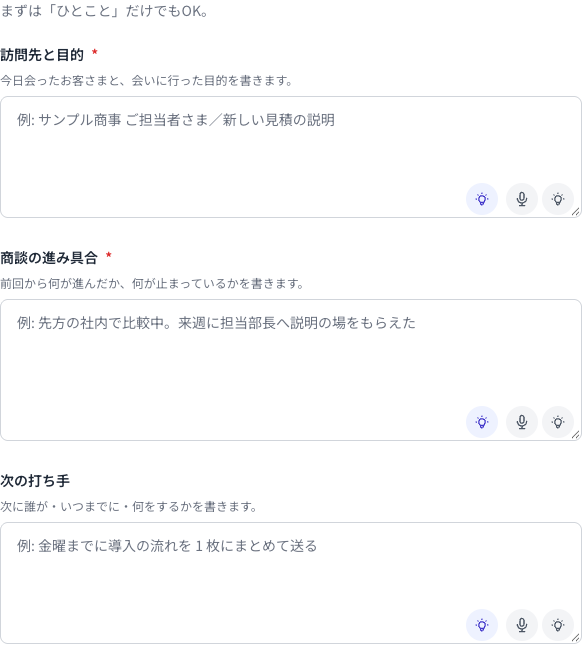
図 1 記入欄が複数に分かれた日報作成画面(入力前の状態)。
各欄には、音声入力と AI 清書のボタンが付きます。AI 清書のやり方は欄ごとに「業務文体に整える」「誤字だけ直す」「清書しない」から選べます。「清書しない」にした欄には、清書のボタンは出ません。 画面の右側には「AI生成質問」の見出しで、その日の状況に合う質問が出て、答える欄が表示されます。「再生成」を押すと、別の質問に変わります。 なお、シートを1枚も作らなければ、日報はこれまでどおり「今日のふりかえり」1欄のまま動きます。何も設定しなくても影響はありません。
欄を設計するのは、「日報シート設定」の画面です。記入欄の見出しを決め、欄ごとに必須か任意かを切り替え、全社・グループ・個人のどれに当てはめるかを選びます。
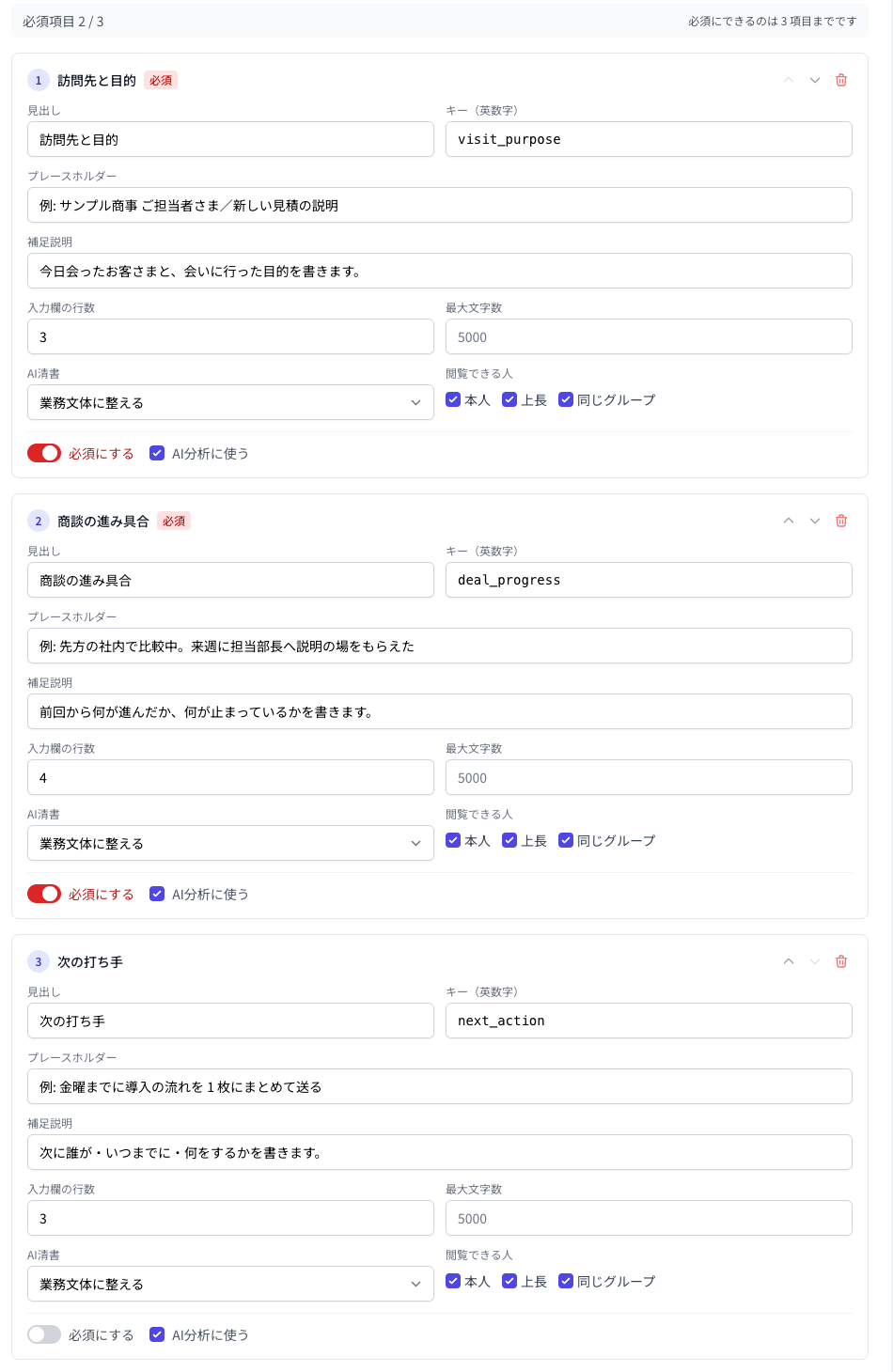
図 2 記入欄の設計。必須の欄の数が「必須項目 2 / 3」のように表示される。
画面には「必須項目 2 / 3」「必須にできるのは 3 項目までです」と常に表示されます。4つ目を必須にしようとすると、理由が表示されて切り替わりません。 適用範囲は、同じ画面で選びます。
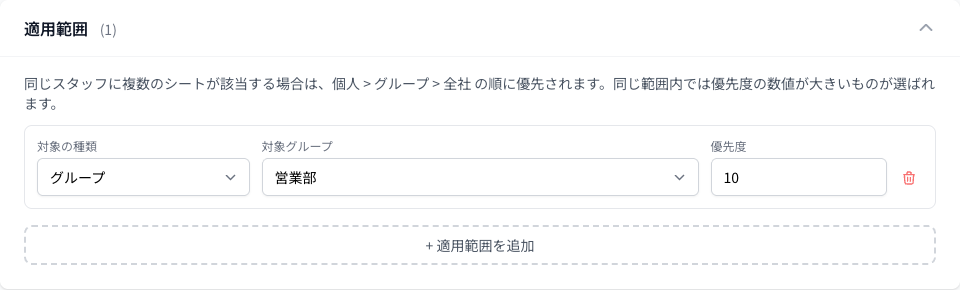
図 3 シートを当てはめる範囲(全社・グループ・個人)の選択。
経営管理権限を持つ人は、この画面を開いて設計できます。グループマネージャーは、自分が管理するグループ向けのシートを扱えます。一般スタッフは設定画面を開けません。
提出された日報の詳細では、業務報告の下に「今日のふりかえり(原文)」が出ます。折りたたみの中に、記入欄ごとに見出しつきで分かれて出ます。 AI は欄の内容を漏れなく反映するよう指示されていますが、まとめ漏れがないとは言い切れません。そのため原文が残してあり、読む側が「どの欄に何を書いたか」を確かめられます。
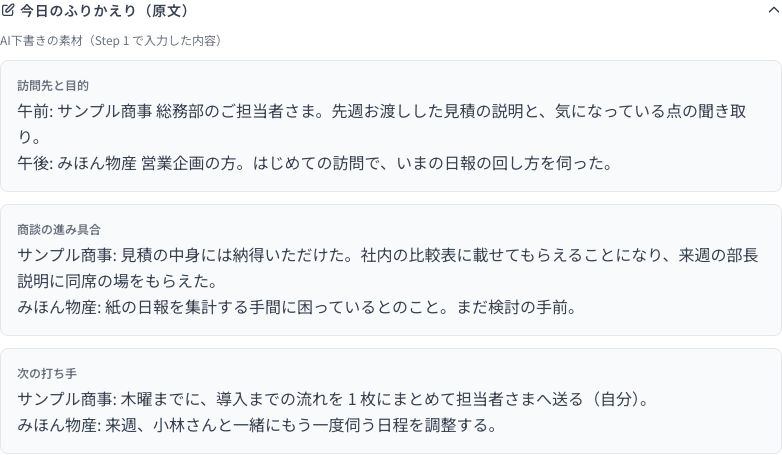
図 4 業務報告の下に、記入欄ごとの原文が残る。
読める人の範囲も決まっています。日報の詳細を読めるのは、本人、経営層・管理者・サブ管理者、投稿者が所属するグループのマネージャー、そして投稿者と所属グループが1つ以上重なる人です。提出前の下書きは本人しか読めません。別グループの人は読めません。 さらに記入欄ごとに、本人は固定のまま「上長」「同じグループ」の読める範囲を選べます。「同じグループ」を外した欄は、本人と上長だけが読めます。 設定画面には欄ごとに「AI分析に使う」のチェックがあり、OFF にした欄は AI に渡されず、業務報告にも反映されません(原文だけが残ります)。
営業の日報を変えるときの、最初の1日の進め方の例です。
1. 今の日報で、読み手が知りたいことを書き出す。 件数のほかに、何を知りたいのか。商談の手応え、次の手、困っていること。まず言葉にします。
2. 欄の名前を決める。 書き出した中から、毎日書いてほしいものを「営業成果報告」のように見出しにします。名前は会社が決めます。
3. 必須にする欄を絞る。 必須は3つまでなので、本当に毎日必要なものだけにします。
4. 誰に当てはめるかを選ぶ。 営業チームだけなら「グループ」、全員なら「全社」です。設計できる権限があるか、先に確かめます。
5. 欄ごとの読める範囲を決める。 上司にだけ見せたい欄は「同じグループ」を外します。
欄の決め方の考え方は、次の記事にまとめています。
営業用の欄が最初から入っているのではなく、日報入力シートで自社の言葉の欄を作る使い方です。シートを作らなければ「今日のふりかえり」1欄のままです。
使えます。シートを1枚も作らなければ、「今日のふりかえり」1欄のまま動きます。
出せます。AI が使えないときでも提出は止まらず、「【記入欄名】」を付けて機械的につなげた内容が業務報告に入ります。
CRM のプラグインを使っている会社では、顧客とのやり取り(商談・問い合わせ・訪問など)を、顧客・件名・内容・感情(ポジティブ/ニュートラル/ネガティブ)つきで日報に記録できます。 プラグインを使っている場合に限ります。契約の条件は、無料デモでご確認ください。
今日の分に加えて前日の分も書いて提出できます。前日分は遅れて提出した扱いになります。2日前以前の日報は、編集も提出もできません。
グループマネージャーとして登録されていれば、日報シート設定を開いて、自分が管理するグループ向けのシートを扱えます。一般スタッフは設定画面を開けません。
Coobase の日報入力シートでできることは、次の3点です。
「何を書いてほしいか」を、欄の見出しとして日報に置けます。
関連記事
自社の営業の日報で何を欄にしたいか、無料デモでご相談ください。