「面談が雑談で終わる」。そんなときは、面談前に何を見ているか振り返ってみませんか。理由を三つの場面に分けます。自社に近い場面から、準備に使う情報の置き場所を考えてみてください。
1. 面談の前に見るものが決まっていない。予定は入っていても、手元にあるのは直近の印象だけ。「最近どう?」と聞き、目についた仕事の話で時間が過ぎる。その日に思い出したことから話し始めていませんか。
2. 部下の困りごとが、面談の場で初めて出てくる。仕事が止まっていると聞いても、何に困っているのかをまだ知らない。背景を尋ねるうちに、近況を聞くだけで終わる。面談前に届いていた相談がないか、振り返りたい場面です。
3. 前回の話と今回の話がつながらない。似た話を聞いた気はするが、いつの様子だったかが曖昧。今の印象だけでは、続いていることと変わったことを分けにくい。何を見比べるかが決まっていない場面です。
この三つは、読者の状況を考えるための例です。自社ではどの場面に近いでしょうか。ここからは Coobase にある情報と、その見る場所を整理します。
スタッフ分析は、従業員の様子を見る画面です。個人の概要には、感情スコアが低い状態が続くと警告カードが出ます。AI 分析サマリーは、AI が個人の状況をまとめた欄です。
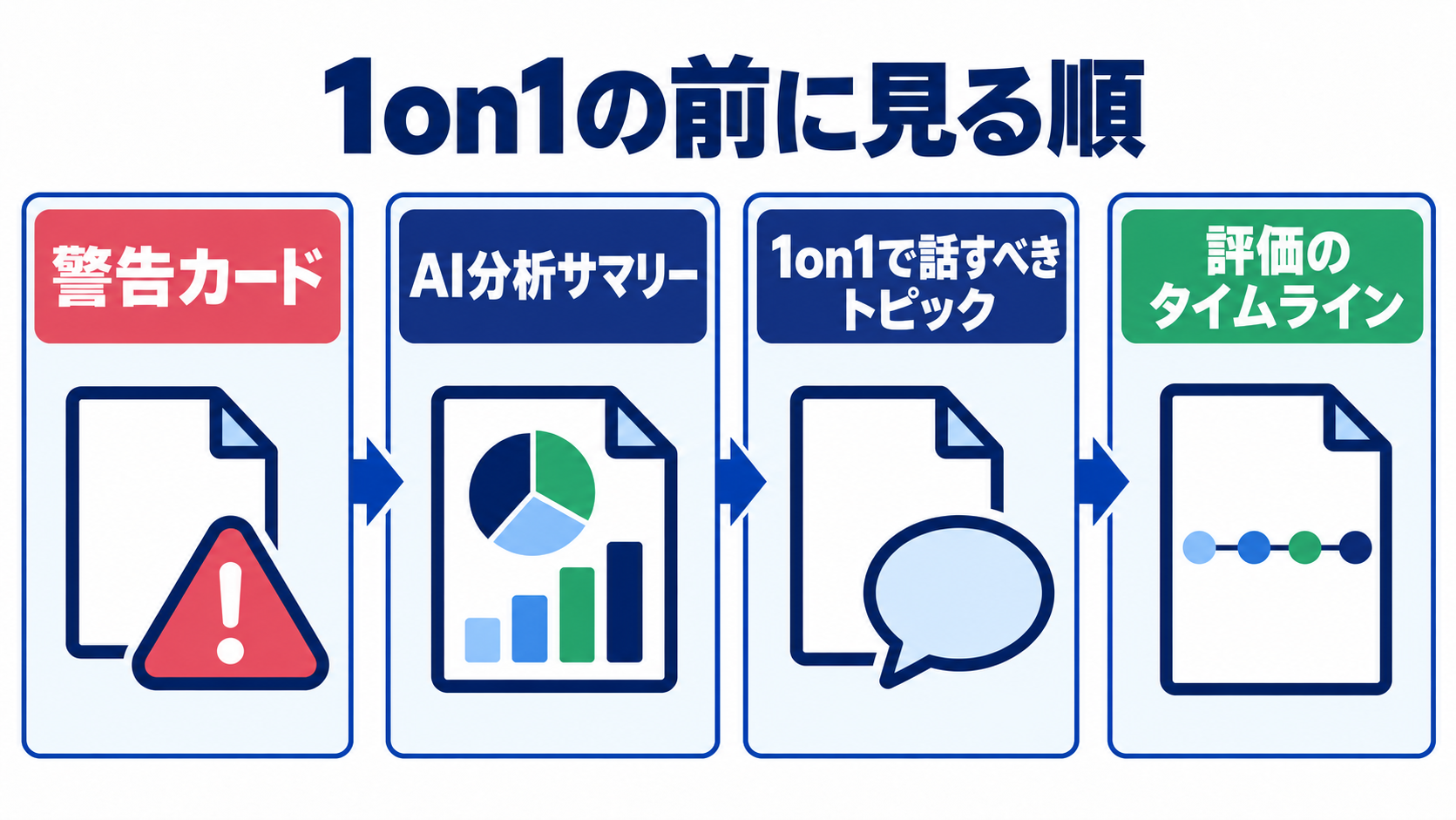
「1on1 で話すべきトピック」は、AI が提案する話題の欄です。マニュアルでは、警告カード、AI のまとめと話題の案、評価のタイムラインの順に見るよう案内されています。
マニュアルが案内する、面談前に見る順を図にまとめました。
同じ概要タブには、「5次元評価」のレーダーチャートもあります。AI が出すのは話題の案です。話すかどうかはマネージャーが決めます。
困りごとの入口は、日報の相談欄です。仕様では、相談を含む日報を提出すると、マネージャーに通知が届きます。マネージャーは日報の詳細で相談を読み、対応状況を切り替えられます。日報の下にコメントを返すこともできます。
さかのぼって見る長さは、分析期間(30 日〜1 年)で選びます。概要には、「5次元評価」のレーダーチャートと感情スコアの推移グラフがあります。
以下は、架空の会社で情報を見る一日の例です。面談の頻度や時間の目安を示すものではありません。
話すかどうかはマネージャーが決めます。
次の図は、相談後の流れです。
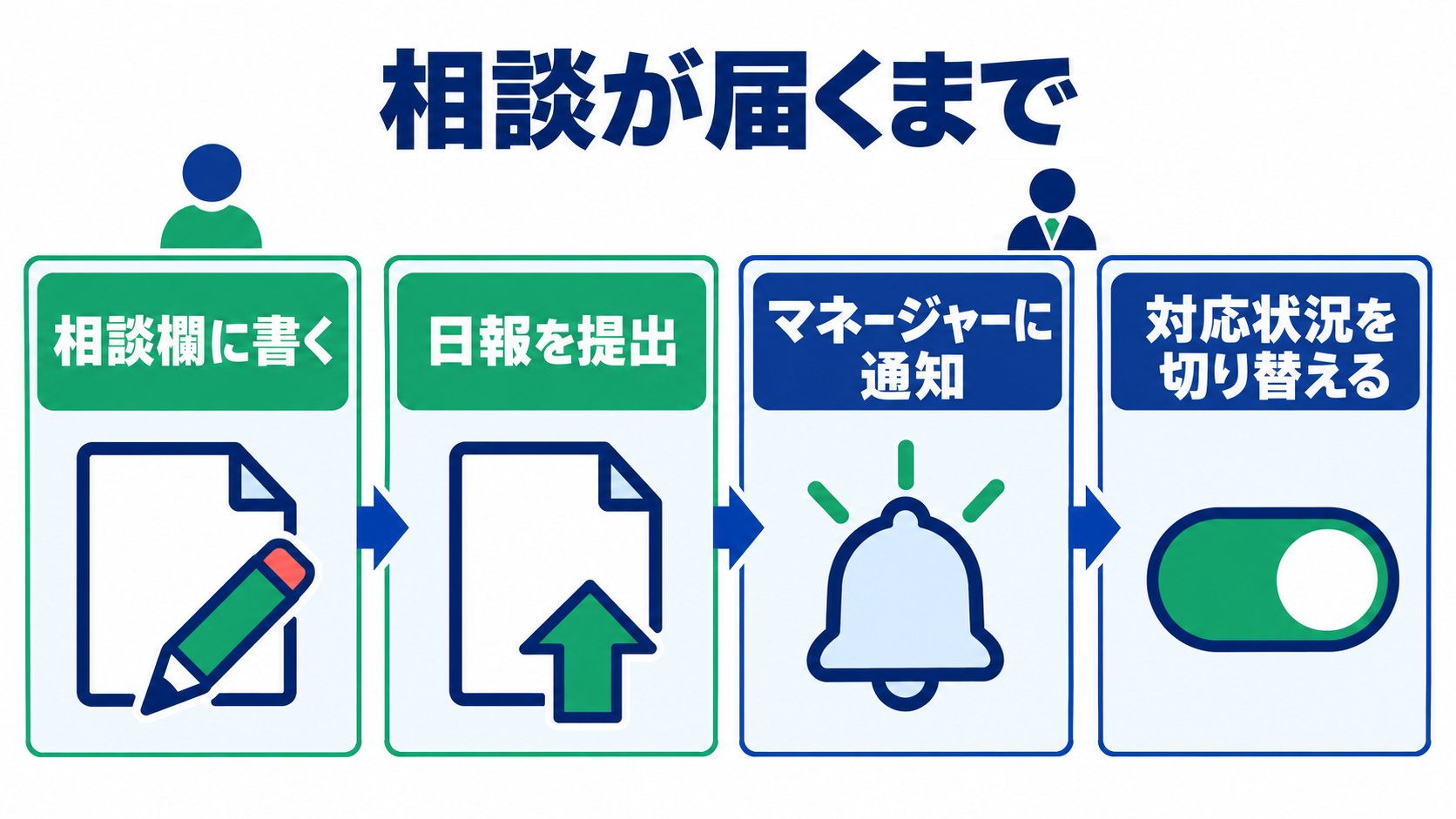
最後の矢印は、マネージャーが対応状況を切り替える操作です。相談が届くだけで自動的に解決する、という意味ではありません。
画面ごとに見る場所を確かめます。
上部の人数を見ます。「要対応」「注意」「正常」が並びます。人数バッジから区分を絞れます。名前やメールで探す検索欄、グループの絞り込み欄もあります。
「リスク状況」の列見出しを押すと、リスクのある人が先頭に並びます。声をかける順を考えるときは、こちらも参照してください。
画像では人数バッジと列見出しを見てください。
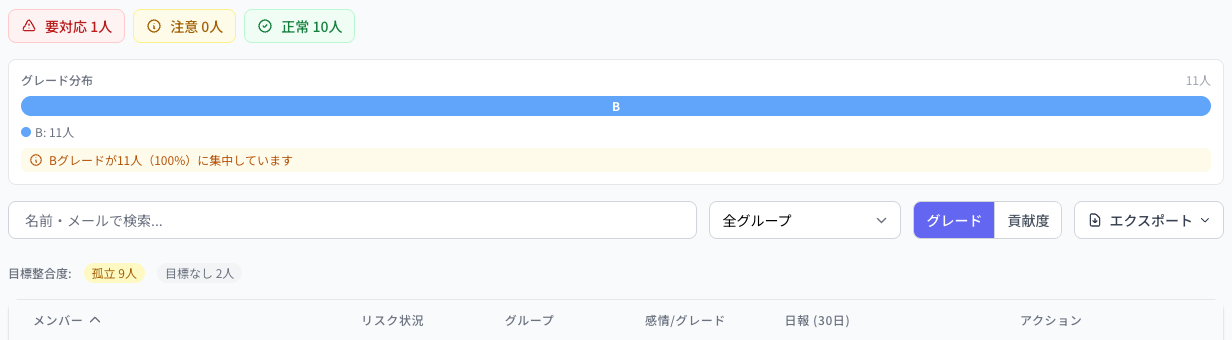
人数バッジで対象の区分を絞る。
概要の警告カードを見ます。感情スコアが低い状態が続くと出る表示です。推奨される対応と「参考情報・評価非連動」の表示もあります。
マニュアルでは、感情スコアの急落のほか、過重労働や日報未提出なども警告の対象です。対応の目安には「すぐ」「今週中」「次回の 1on1 で」が挙げられています。マニュアルの目安と、カードに出ている内容を照らして読みます。
画像では警告の文言を見てください。

警告カードに添えられた対応の推奨を見る。
詳細を開きます。「詳細を表示する」から、AI 分析サマリーの内容が見られます。総合評価・強み・改善ポイントと、「1on1 で話すべきトピック」が並びます。
AI は話題の案を示します。分析をやり直す「再生成」ボタンもあります。面談で話すかどうかは管理職が決めます。
画像では話題の案を見てください。
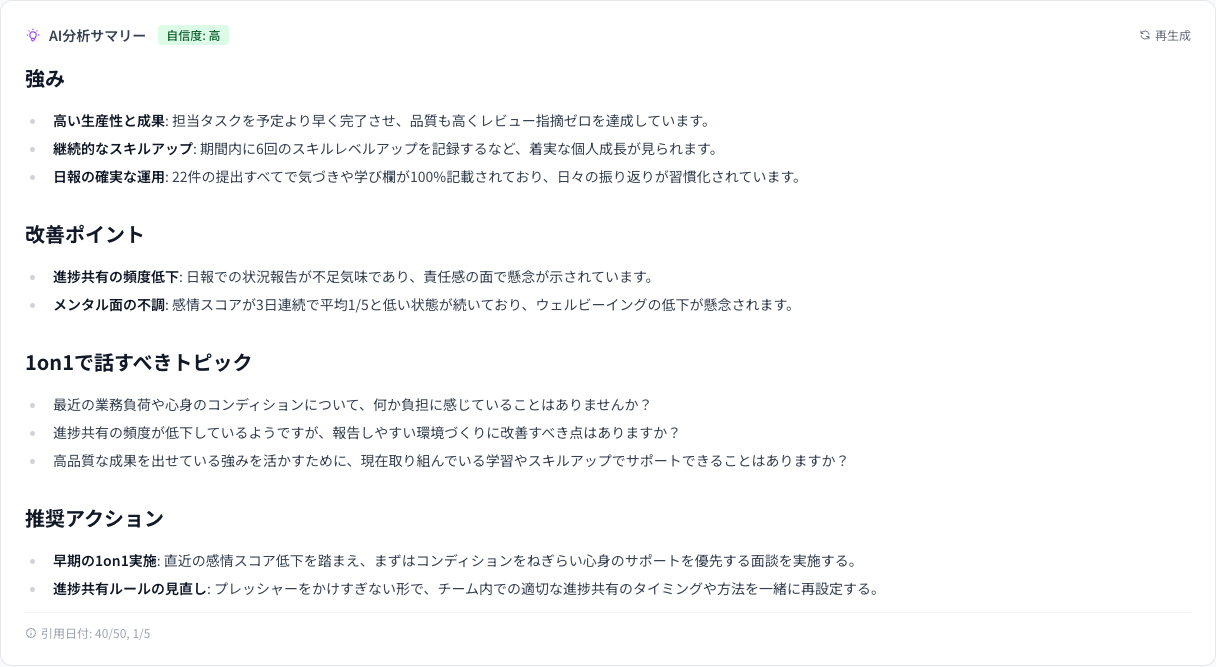
強み・改善ポイントと、話題の案を読む。
日報の相談欄を見ます。作成画面では、業務報告・気持ち・学びとは別にあります。折りたたまれた欄を開いて書きます。同じグループの一般スタッフには見えません。
入力欄には、相談がマネージャーに届き、他のメンバーには見えないという案内があります。管理職の側でも、この入力場所と案内を知っておきましょう。
画像では相談の入力欄を見てください。
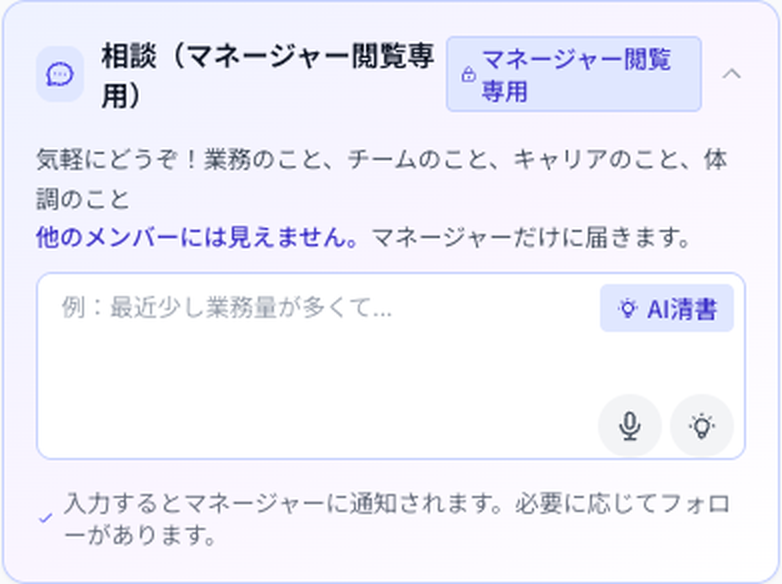
業務報告とは別に相談を書く欄がある。
1. 面談前に何を見ていたか、自分の今の準備を振り返ります。
2. スタッフ分析を開ける役割と、担当グループを確かめます。担当範囲の制限は仕様にも記されています。
3. 個人の概要で、警告カードと AI 分析サマリーを見ます。
4. 日報の相談欄と、対応状況を切り替える場所を確かめます。
5. 分析期間を選びます。レーダーチャートと感情スコアの推移を見る場所を確かめます。
マニュアルでは、警告カード、AI のまとめと話題の案、評価のタイムラインの順に見るよう案内されています。会社で決めている面談の進め方とは分けて考えます。
はい、選べます。スタッフ詳細では、30 日・90 日・180 日・1 年から選びます。概要には、レーダーチャートと感情スコアの推移グラフがあります。
未対応・確認済み・対応中・解決済みの四つです。マネージャーが日報の詳細の選択欄で切り替えます。
マネージャーは日報の下にコメントを返せます。「チーム公開」にしなければ非公開のコメントになります。
同じグループの一般スタッフには見えません。
面談前に見る場所として、警告カードと AI の話題の案があります。日報の相談には、通知と対応状況があります。分析期間も選べます。
レーダーチャートや感情スコアの推移も見られます。まず情報の置き場所を確かめてみてください。
全員の様子を見る話は、下のスタッフ分析の記事へ続きます。称賛を伝える機能「Kudos」は、関連記事で扱っています。
関連記事はこちらです。