
あてはまる数を数えながら読んでください。日報テンプレート(ひな形)を選ぶ前に確かめたい 5 つの問いです。
● その欄を「誰が読むか」決めていますか。
項目名は浮かんでも、読む担当者まで決めていないことはありませんか。項目名の横には、誰が何を知るために読む欄なのかを書き添えます。
● その欄は AI のまとめに入れる内容ですか、原文のまま残したい内容ですか。
「AI のまとめ」は、AI(人工知能)が記入内容をまとめた文章です。要点を読みたい内容か、書いた言葉をそのまま残したい内容かを考えます。「誰に見せるか」と「文章をどう扱うか」は別の問いです。
● 必須にする欄を絞っていますか。
知りたい項目を並べてから、すべてに記入を求めようとしていませんか。毎回書いてもらう内容か、その日に書くことがあれば記入する内容かを考えます。
● 全社で同じ欄にするか、部署や個人で分けるか決めていますか。
ひな形を選ぶ前に、誰がその日報を書くのかを考えます。全員に聞きたいことか、特定の部署や担当者に聞きたいことかを整理します。
● 気持ち・学び・相談など、日報に最初からある枠と同じことを聞いていませんか。
今使っている日報の枠と、追加したい項目を並べます。名前は違っても、同じ内容を書くことにならないかを、書く人の立場で確かめます。
印が付かなかった問いは、社内で話すときのメモになります。数で良し悪しを決めず、読む人と書いてほしい内容から考えます。見出しには何を書く場所かを、説明には書いてほしい内容を記します。書き方を伝える前に、読む人ともその文を読み合わせてみましょう。
Coobase の日報シートでは、日報に並ぶ記入欄を設定します。欄ごとに、見出しや補足説明、必須にするかどうかを決めます。誰が読めるか(閲覧範囲。画面では「閲覧できる人」)と、AI のまとめに含めるかも欄ごとに選びます。
図では、欄ごとに決める設定を見比べます。
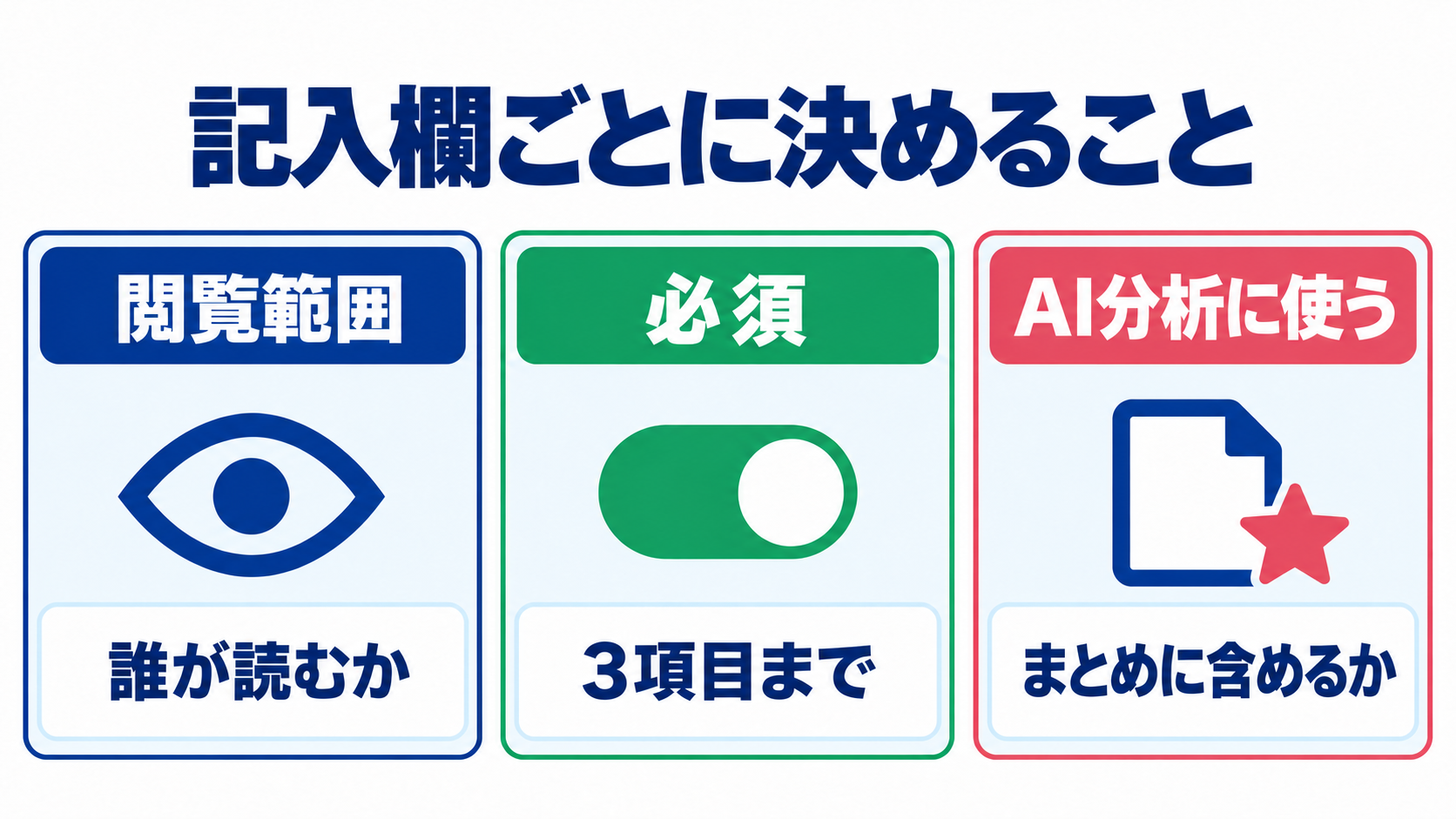
適用範囲は、そのシートを誰に使うかという設定です。全社・グループ・個人から選びます。シートを作らない場合は、既定の記入欄 1 欄のまま日報を書きます。
欄ごとの「AI分析に使う」で、その欄を AI のまとめに含めるかを決めます。OFF(オフ)にした欄はまとめに含まれず、原文だけが残ります。
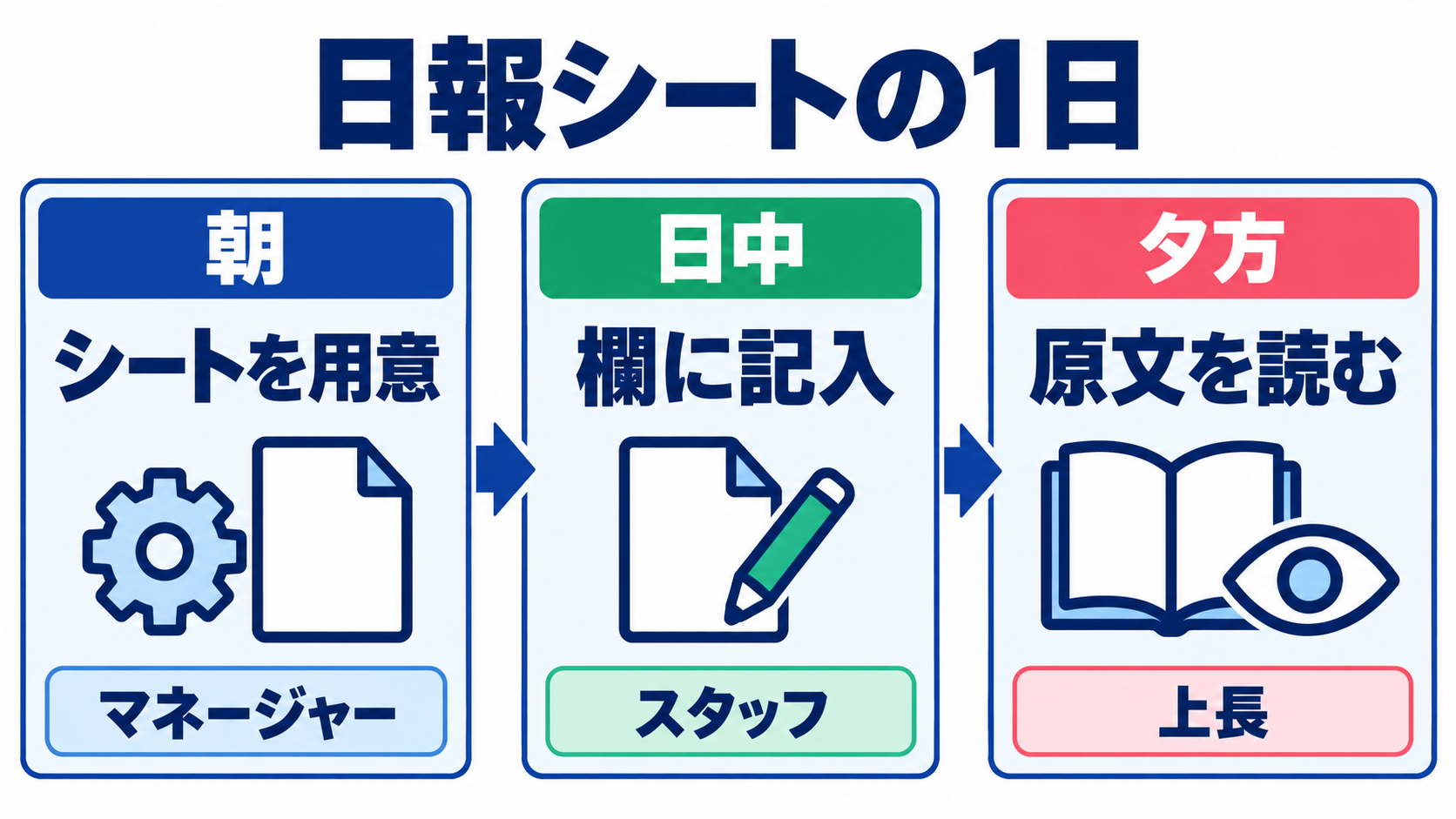
架空の会社で、設定を担当する人、社員、上長が日報シートを使う場面です。
朝:設定を担当する人がシートを用意する。
「日報シート設定」の一覧には「新しいシートを作成」のボタンがあります。記入欄と適用範囲を決めてから、「運用開始」のボタンを押します。
日中:社員が日報の欄に記入する。
社員は日報作成画面で、自分に適用されたシートの記入欄を見ます。その日の内容を、記入欄ごとに入力します。「AI分析に使う」が ON の欄は、AI のまとめに含まれます。
夕方:上長が原文を読む。
「閲覧できる人」に上長が入っている欄は、上長が読めます。「AI分析に使う」を OFF にした欄は、まとめに含まれず原文のまま残ります。上長は欄の見出しを手がかりに、社員が書いた文章を読みます。
図では、朝の準備から夕方に原文を読むまでの流れをたどります。
設定の入口は「システム管理」の「日報シート設定」です。一覧の「編集」から、シートの編集画面を開きます。画像は、シートを作成・編集する入口の一覧です。
社内で誰に設定を頼むかも、あわせて決めておきます。
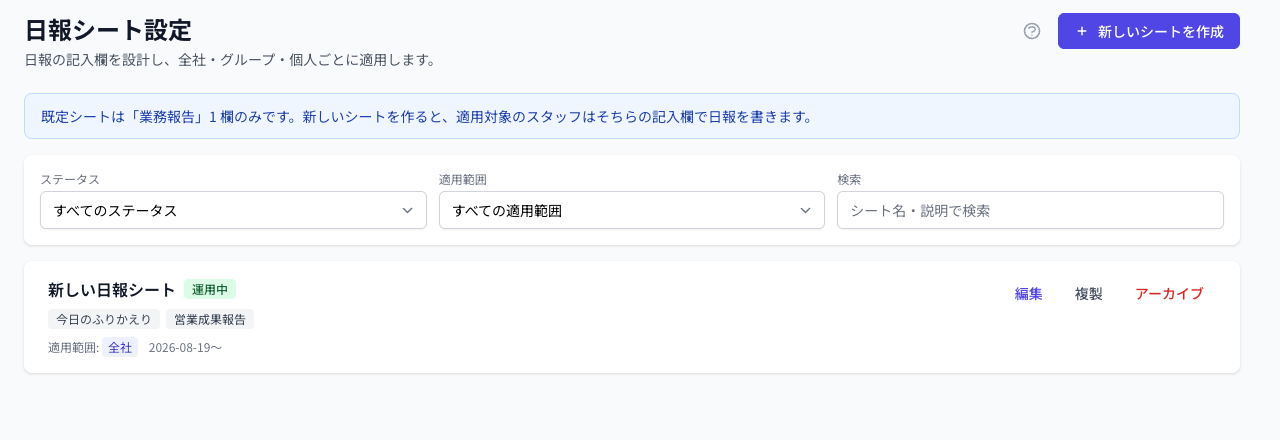
日報シートの作成と編集の入口。
編集画面では、記入欄の見出しと補足説明を設定できます。未入力のときに薄く出す案内文(プレースホルダー)も設定できます。見出しと説明を読み比べ、書く人に何を伝えるかを考えます。
「閲覧できる人」では、その欄を誰に見せるかを決めます。「AI分析に使う」では、欄の内容を AI のまとめに含めるかを選びます。文章を整える「清書」の扱いも欄ごとに選べます。
画像では、記入欄ごとの設定を見ます。①は「閲覧できる人」、②は「必須にする」、③は「AI分析に使う」の位置です。
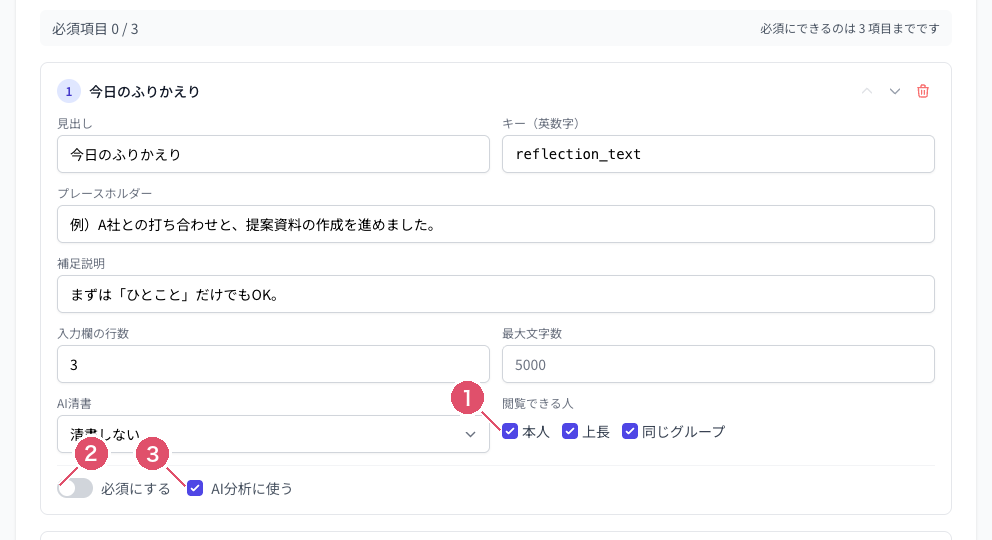
画像の番号: ①閲覧できる人 ②必須にする ③AI分析に使う
読む人の範囲と、AI のまとめへの利用を欄ごとに選ぶ。
適用範囲では、全社・グループ・個人から対象を選べます。グループならそのメンバー、個人なら選んだ人が対象です。画像では、シートを使う相手を選ぶ適用範囲と、保存の操作を見ます。
編集画面の下には「下書き保存」と「運用開始」のボタンがあります。社内で相談している途中なら、下書きで保存しておけます。
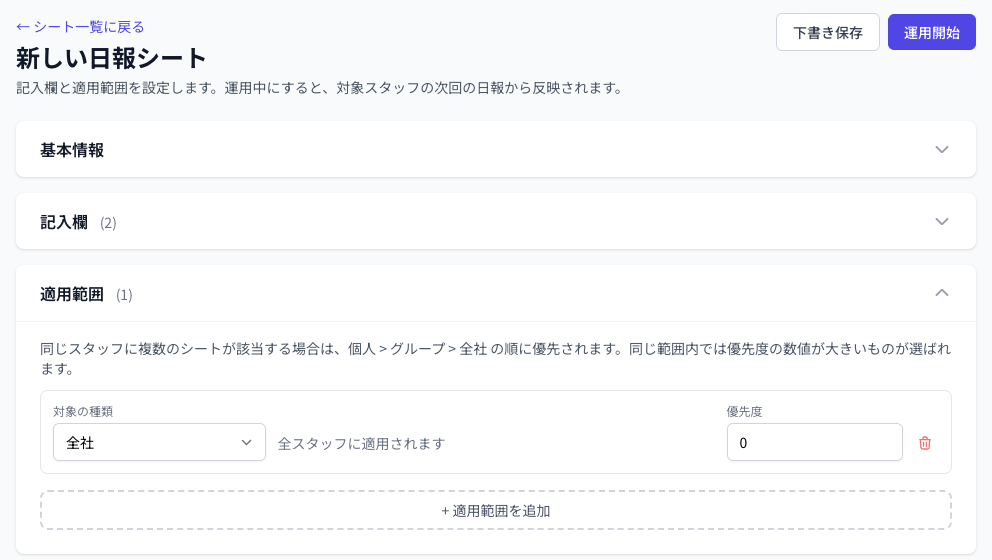
シートを使う相手を、全社・グループ・個人から選ぶ。
日報作成画面には、適用されたシートの記入欄が並びます。どの欄を必須にするかは、編集画面の「必須にする」で切り替えます。画像では、書く人に見せる見出しや補足説明を読みます。
シートの編集画面には、見え方を確かめる「プレビュー」もあります。日報作成画面での見え方を表示します。書き方を伝える際は、欄名に加えて案内文も読みます。
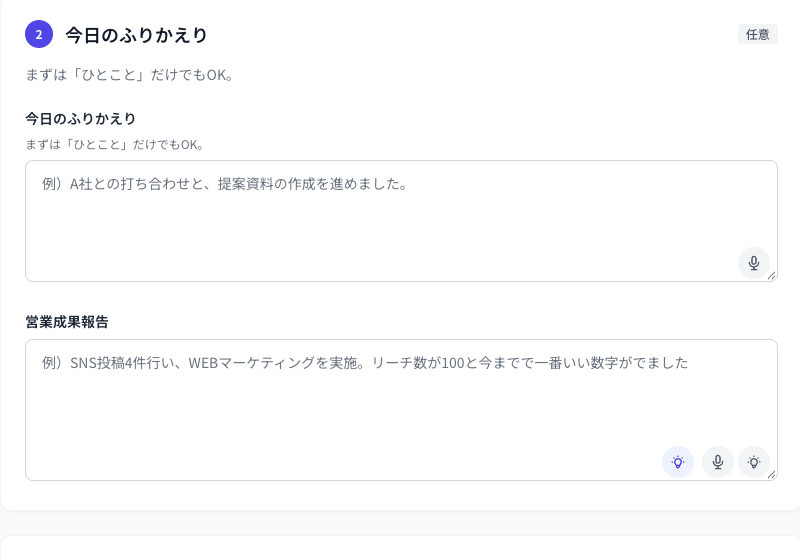
書く人には、対象のシートに沿った記入欄が並ぶ。
1. 5 つの問いに答える。 誰が読むか、文章をどう扱うかを、候補の項目ごとにメモします。
2. 設定の担当者と入口をそろえる。 「システム管理」の「日報シート設定」を開き、使うシートを考えます。
3. 記入欄の内容を決める。 見出し、補足説明、必須、閲覧範囲、AI のまとめへの利用を欄ごとに見ます。
4. 使う相手と見え方を確かめる。 適用範囲を選び、プレビューで記入欄を読みます。
5. 保存の扱いを選ぶ。 まだ相談する段階なら下書き保存にし、使う内容が決まってから運用を始めます。
作らずに始める場合は、既定の記入欄 1 欄を使います。自社用の欄を分けるかどうかを考えてから、設定に進みます。
編集画面の適用範囲には、優先の順が「個人 > グループ > 全社」と示されています。部署と個人の両方に作るときは、この順を確かめてから対象を選びます。
欄ごとの「AI分析に使う」を OFF にできます。その欄は AI のまとめに含まれず、原文だけが残ります。
シートの編集画面にある「プレビュー」で、日報作成画面での見え方を確かめられます。欄の見出し・補足説明・案内文(プレースホルダー)を、書く人の目線で読めます。
相談は、日報に最初からある別の枠です。マネージャーと経営者の画面に表示され、一般のスタッフには表示されません。
日報テンプレートの項目を考えるときの要点は、次の 3 点です。
項目を見直すときに読み返してみてください。
● その欄を「誰が読むか」決めていますか。
● その欄は AI のまとめに入れる内容ですか、原文のまま残したい内容ですか。
● 必須にする欄を絞っていますか。
● 全社で同じ欄にするか、部署や個人で分けるか決めていますか。
● 気持ち・学び・相談など、日報に最初からある枠と同じことを聞いていませんか。
関連記事