
Coobase を候補に入れた経営者・管理部門の方向けの記事です。初日の設定から日報の運用まで、誰が何をするかを順に整理します。社内で担当者と、情報を読む人の範囲を決めるための材料にしてください。
図では、管理者による初日の設定から、日報の運用へ進む順をたどります。
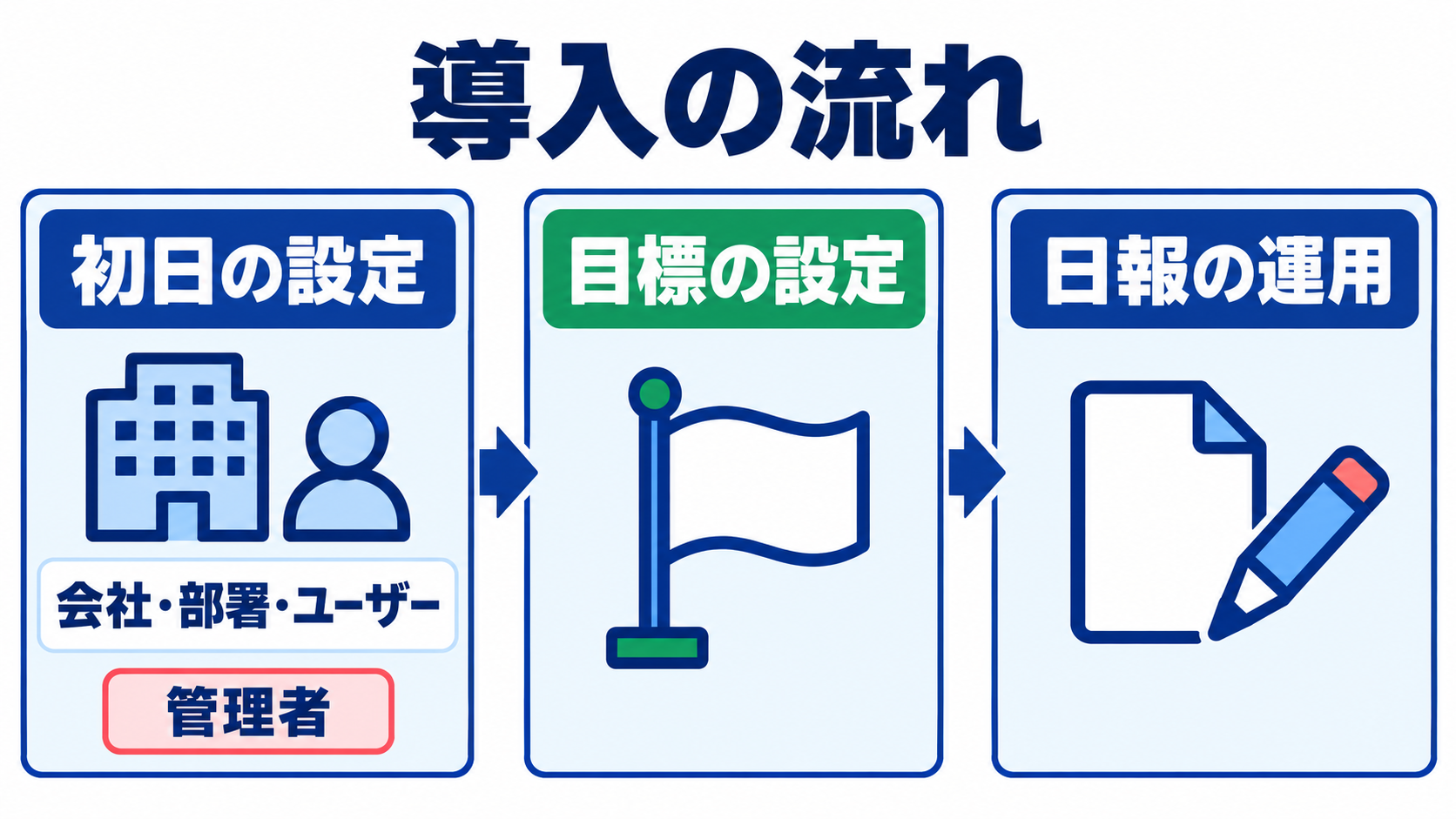
導入は、管理者による初日の設定、目標の設定、日報の運用の 3 つに分けて考えると整理しやすくなります。初日からすべての機能を使う前提ではなく、情報を入れながら少しずつ広げていく考え方です。まずは、設定をする人と日報を書く人を分けて考えます。
初日の設定は、管理者の担当です。会社情報の入力、グループの作成、ユーザーの登録が並びます。着手する日と担当者は、社内の予定に合わせて決めてください。
まず、部署やチームを「グループ」として登録します。グループには名前のほか、上の階層にあたる親グループと説明を付けられます。部署の下にチームを置く場合は、その関係を先に紙に書き出しておくと登録で迷いません。
あわせて、部下を持つ人を各グループの「マネージャー」欄に登録します。Coobase には「マネージャー」というロール(権限の区分)は無く、担当はグループごとに決める仕組みです。
次に、日報を使う人をユーザーとして登録します。新しいユーザーを作れるのは管理者だけです。作成画面では、名前、メールアドレス、パスワード、ロールを入れます。人数が多いときは、CSV(表計算ソフトで扱える一覧のファイル)で一括登録もできます。
ユーザーがそろったら、目標を設定する段階です。経営者が会社目標、マネージャーが部門目標、スタッフが個人目標を設定します。会社の目標を部署へ、部署の目標を個人へと引き継ぐ流れです。
役割ごとの最初の作業の例は、次のとおりです。
この役割分担は、社内で担当を決めるときのたたき台にできます。社員への案内には、書く担当と読む担当を分けて記しておきましょう。
目標の次は、全スタッフで日報を書き始める段階です。日報シートを作らなくても、既定の 1 欄で日報を書けます。記入欄を会社に合わせて分ける設定は任意なので、今の日報の内容から分けたい項目があるかを考えます。
日報の業務報告と学びは、グループの人が読める情報です。一方、相談の欄はマネージャーと経営者の画面に表示され、同じグループのほかのスタッフには表示されません。どの設定の人まで読めるかは、デモで確かめてください。運用を始める前に、欄ごとの読み手を社員へ説明しておきましょう。運用全体の考え方は、日報の運用の記事にまとめています。
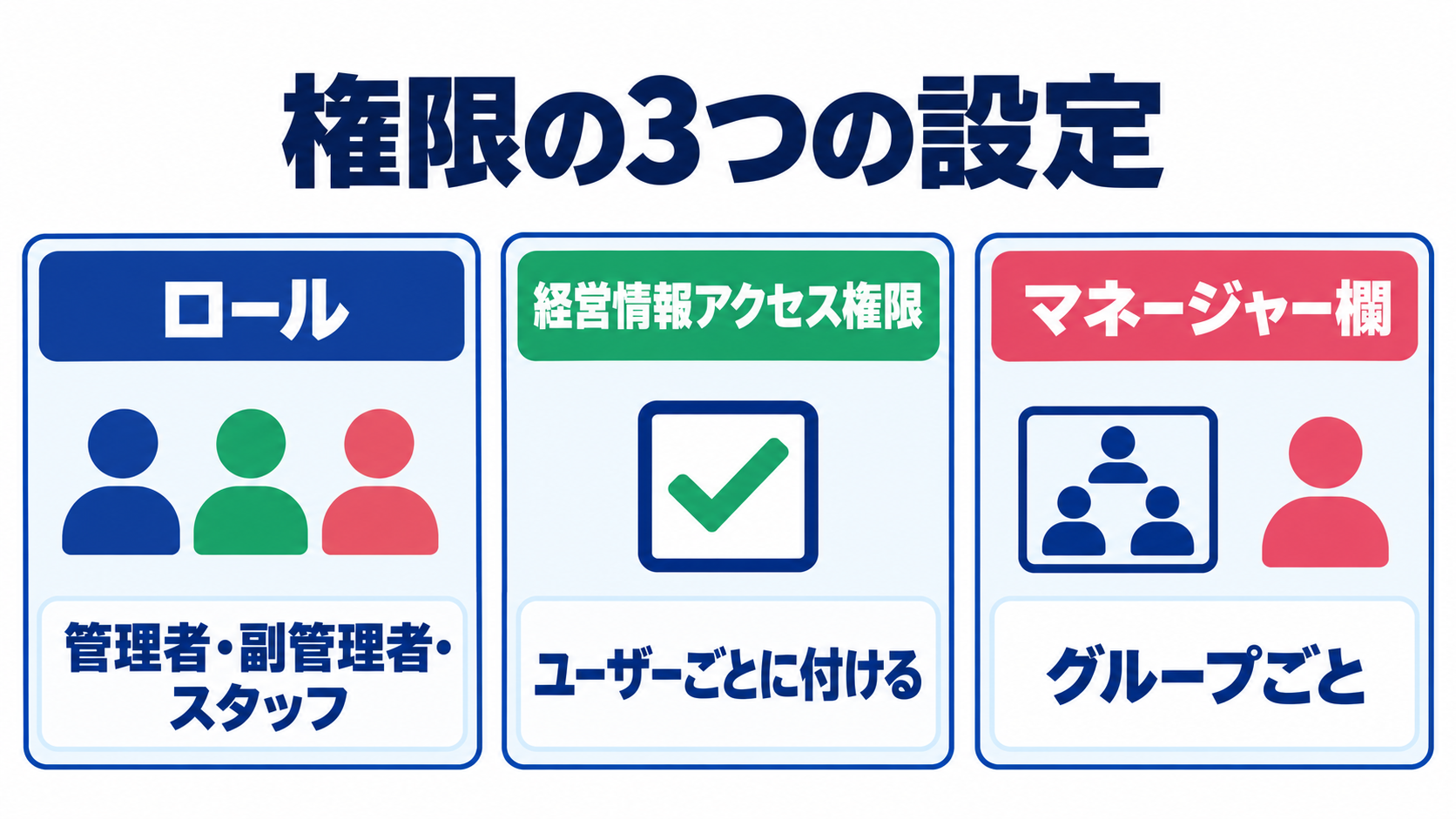
Coobase の権限は、次の 3 つの設定で別々に決まります。
経営情報アクセス権限は、管理者のロールとは独立して付けます。そのため「管理者だから経営の情報も見られる」とは限らず、ユーザーごとに付けたかで決まります。
図では、この 3 つの設定が別々であることを見比べます。
ロールごとに使える管理の機能は、ユーザー管理の画面のヘルプにある表で確かめられます。表の内容は次のとおりです(○が使える機能)。
| 機能 | 管理者 | 副管理者 | スタッフ |
|---|---|---|---|
| 日報・タスクなど日常の機能 | ○ | ○ | ○ |
| ユーザー管理・グループ管理 | ○ | ○ | × |
| 会社情報・設定、プラグイン設定、採算管理 | ○ | × | × |
表の注記にあるとおり、経営情報アクセス権限は、この表のロールとは別にユーザーごとに付けます。
日報の相談の欄は、この表とは別の扱いで、マネージャーと経営者の画面に表示され、同じグループのほかのスタッフには表示されません。
なお、「システム管理」のメニューには「AI使用ログ」の項目もあります。
画像は、ユーザー管理の一覧です。ユーザーの一覧と新しいユーザーの作成は、この画面から行います。CSV で取り込んだユーザーには、初期パスワードが自動で作られます。
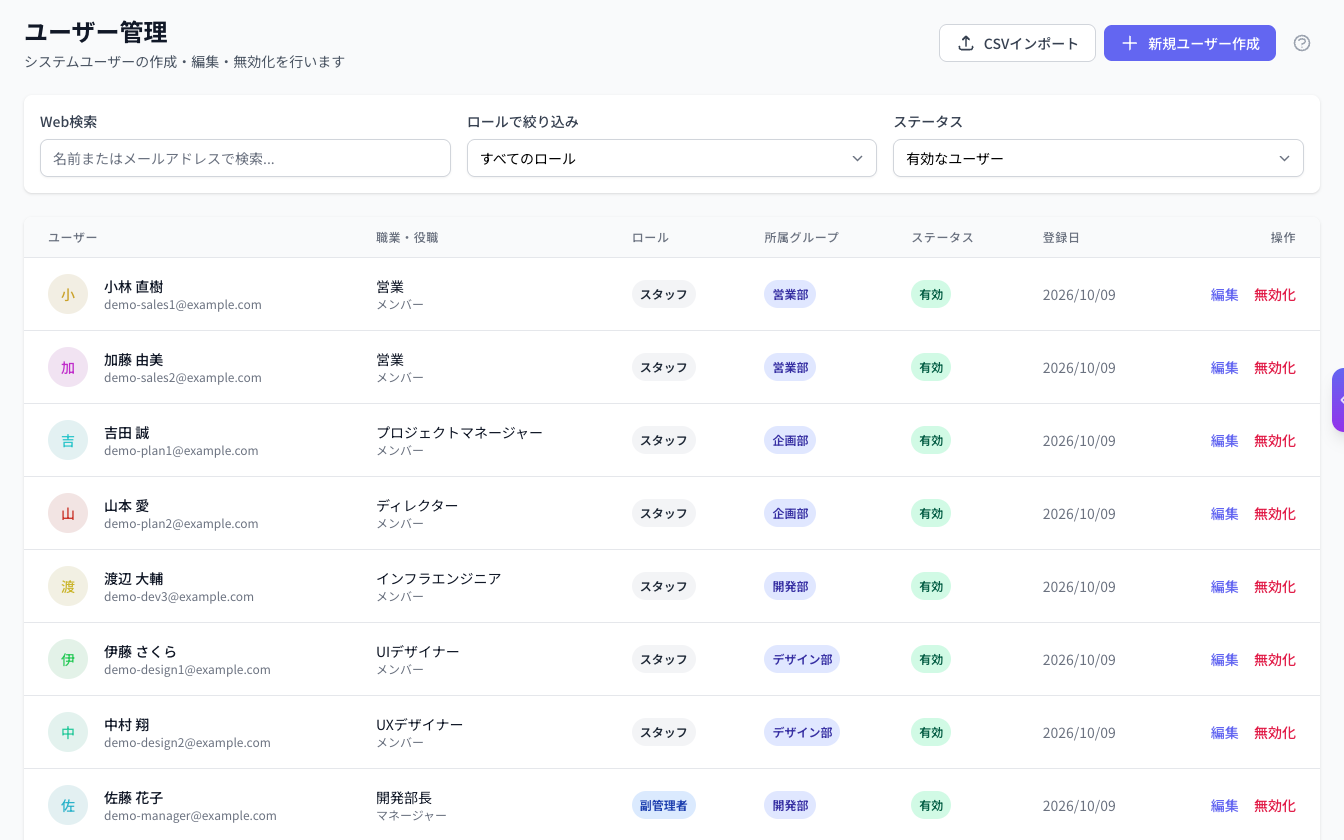
管理者がユーザーを登録する。CSV の取り込みによる一括登録もある。
画像は、部署やチームを作成・編集するグループ管理の一覧です。一覧では、グループごとの親グループとマネージャーを並べて見られます。組織のまとまりと担当者を、ここで合わせて確かめます。
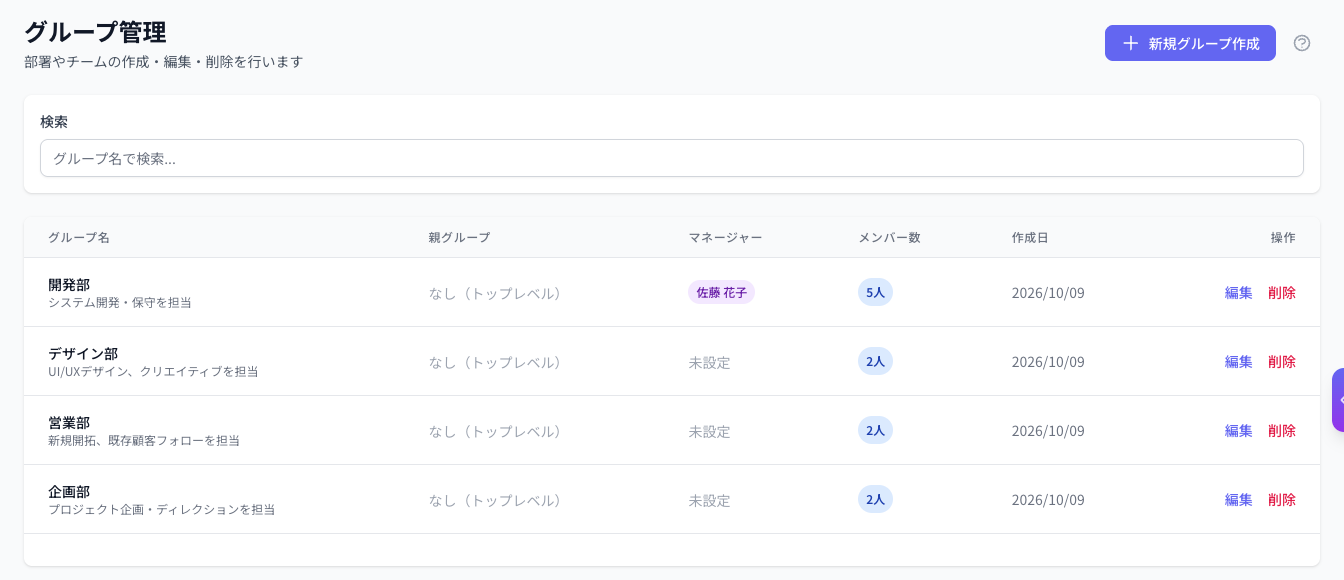
グループには名前、親グループ、マネージャー、説明を設定する。
日報の記入欄は、「システム管理」の「日報シート設定」で決めます。会社に合わせて欄を分けたいときに使います。画像は、登録した日報シートの一覧です。今の日報の項目を並べてから、欄の分け方を考えましょう。

記入欄を分ける設定は任意。シートがなくても既定の 1 欄で書ける。
社員に書き方を案内する際は、AI質問型日報の記事も参照してください。
無料デモでは、Coobase の画面を見られます。申し込む前に、今の日報の進め方、使う人数と部署を整理しておきましょう。気になっている困りごとも書き出しておくと、見たい画面を絞りやすくなります。「誰が設定を担当するか」「誰が日報を読むか」も、あわせてメモしておくと役立ちます。
次の項目は、社内資料のたたき台です。部署名・人数・担当者には、自社で決めた内容を入れてください。
初日の設定は管理者の担当です。部署(グループ)とユーザーを整えるところから始めます。
日報シートの作成は任意です。作成しない場合は、既定の 1 欄のまま使います。
新しいユーザーの作成と CSV での一括登録は、管理者だけができます。副管理者は、登録済みのユーザーの編集までです。
Coobase に「マネージャー」というロールはありません。部下を持つ人は、グループの「マネージャー」欄に登録します。
経営情報アクセス権限を付けた人が見られます。この権限は管理者のロールとは別に、ユーザーごとに付けます。
Coobase の導入は、管理者が部署とユーザーを整えるところから始まります。目標の設定と日報の運用は、経営者・マネージャー・社員の役割ごとに整理できます。社内説明には、各担当の作業と、3 つの設定で決まる見られる範囲を添えましょう。
関連記事