
AI清書の線引きを、日報作成の1画面から見ます。日報にAIを使うと、本人が書いた欄まで一律に整えられるのでは、と心配になるかもしれません。見る場所は、日報の記入欄に並ぶボタンです。
「業務の文章は整えたい。でも、整える必要のない欄もある」。そう考えたとき、まず知りたいのはAIが手を入れる欄です。日報全体をひとまとめにして話すと、欄ごとの違いが見えにくくなります。
音声入力と清書も、混同しやすい操作です。マイクで話して文字を入れることと、入れた文章を整えることは、社内で別々に説明したいところです。書く人がどのボタンを使うか、画面を見ながら話せると伝わりやすくなります。
この記事では、日報の記入欄ごとの設定と、作成画面のボタンを順に見ます。「清書しない」欄にもマイクはある、という違いが線引きの中心です。設定する人と日報を書く人が、同じ画面の言葉を使って話すための読み方です。
日報シート設定では、記入欄ごとの「AI清書」プルダウンで清書の扱いを選びます。選択肢は「業務文体に整える」「誤字だけ直す」「清書しない」の3つです。清書の強さは、記入欄ごとに見る設定です。
日報作成画面では、「清書しない」欄に清書ボタンが出ません。そこにはマイクのボタンだけが出ます。清書する欄には、清書ボタンとマイクの両方が出ます。同じ日報でも、欄によって使えるボタンが違います。
マイクを押して話すと、入力欄に文字が入ります。清書ボタンは、入力した文章を整えるときに押します。「AI清書」と「音声入力」は、同じ欄に並ぶことがあっても、別の操作です。
3つの選択肢を、記入欄ごとに並べた図です。どれか一つを選び、順番に処理するものではありません。
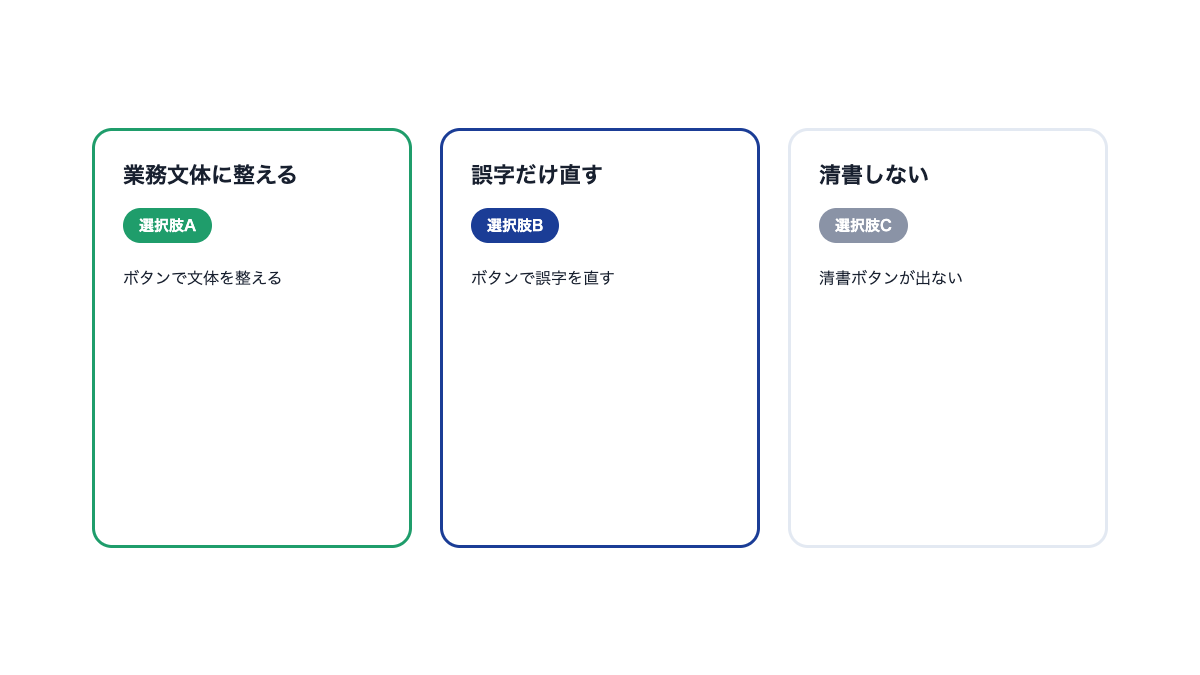
記入欄ごとに、3つのうち1つを選びます
以下は架空の会社で、AI清書を使う日の進め方の例です。朝に欄の設定を見て、夕方に音声入力と清書を試します。画面のボタンを押す順番を示す例です。
朝、記入欄の設定を確かめる。 日報シート設定を見て、どの記入欄を「清書しない」にするかを話します。選択肢は欄ごとに「AI清書」プルダウンで見られます。書く人には、清書する欄としない欄があることを伝えます。
夕方、声で文字を入れる。 書く人は、マイクのボタンを押して話します。話した内容は入力欄に文字として入ります。「清書しない」欄でもマイクのボタンは使えます。音声入力を使う前に、ブラウザでマイクの利用を許可します。
夕方、必要な欄を清書する。 清書ボタンがある欄では、そのボタンを押して文章を整えます。「清書しない」欄には清書ボタンがありません。どの欄を整えるかを確かめ、提出前には自分の文章を読み直しましょう。
次の図は、この例での朝と夕方の操作順です。矢印は、音声入力の後に自動で清書が始まることを示すものではありません。
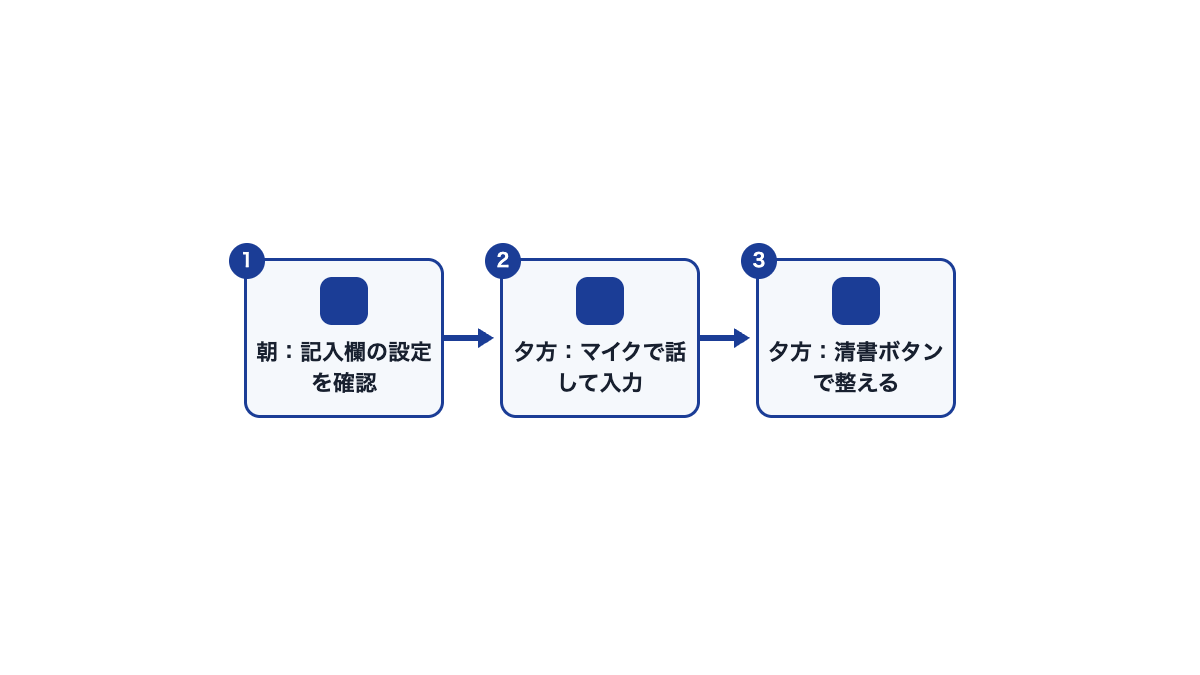
朝と夕方で、見る画面と押すボタンを分けた架空の1日の例です
最初に見る場所は、日報シート設定の記入欄ごとの「AI清書」プルダウンです。ここで、文章の整え方を3つから選びます。画像では「今日のふりかえり」に「清書しない」、「営業成果報告」に「業務文体に整える」が表示されています。
次の画像では、二つの記入欄の「AI清書」を見比べてください。「AI分析に使う」という別のチェック項目もあります。清書の選択肢と同じ設定だと思わず、別の項目として読んでください。
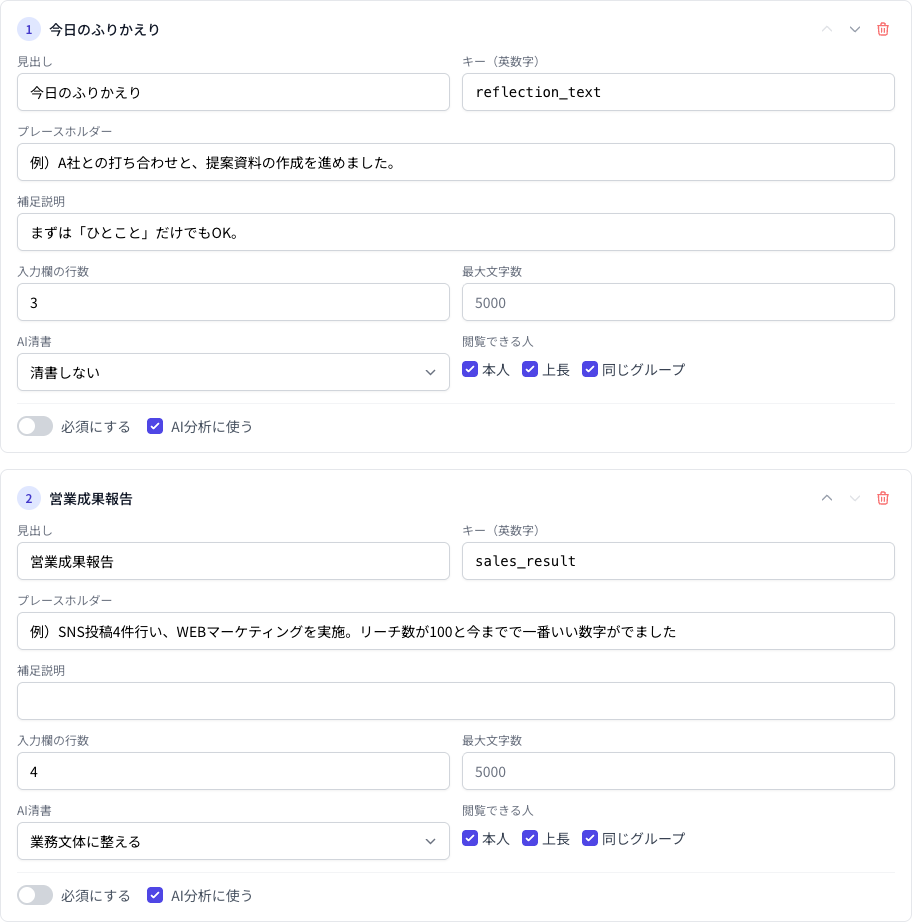
「今日のふりかえり」と「営業成果報告」で、欄ごとの「AI清書」を見比べる
「清書しない」は、文章を整えるボタンをその欄に出さない設定です。一方、「業務文体に整える」を選んだ欄には、清書ボタンが表示されます。二つの欄を並べると、設定の違いが作成画面のボタンにどう表れるか分かります。
設定を話し合うときは、欄の名前と選択肢を一緒に見てください。
次に見る場所は、日報作成画面の「今日のふりかえり」です。上の記入欄「今日のふりかえり」にはマイクだけが出ます。下の「営業成果報告」には清書ボタンとマイクが並びます。同じ画面の二つの欄が、清書の線引きを示しています。
次の画像では、①の欄と②のボタンを見比べてください。①は声で入力できますが、清書ボタンはありません。②の欄には清書ボタンがあり、マイクもあります。
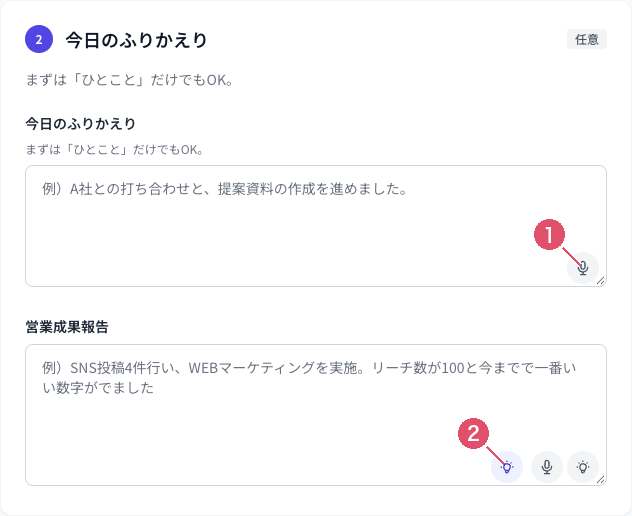
画像の番号: ①清書しない欄(マイクだけ) ②清書する欄の清書ボタン
清書しない欄と清書する欄で、表示されるボタンを見比べる
マイクのボタンを押して話すと、文字が入力欄に入ります。ブラウザがマイクの利用を求めたら、許可してから使います。清書する欄では、文字を入れた後に清書ボタンを押します。声で入れることと文章を整えることは、ここでも二つの操作です。
日報には、業務報告と学び・気づきの欄にも清書ボタンがあります。欄の名前だけで清書の有無を決めつけず、ボタンを見てください。「AI で下書きを作成」ボタンもあります。提出前には内容を読み直しましょう。
「清書しない」なら音声も使えないと思う。 その欄にもマイクのボタンは出ます。清書ボタンがないことと、声で文字を入れられることを分けて説明しましょう。作成画面では上の欄を見ると、この違いが分かります。
どの欄でも同じ清書ボタンを探す。 記入欄ごとに「AI清書」を選びます。「清書しない」欄では、清書ボタンを探しても表示されません。日報シート設定の欄の名前と選択肢を見てから、作成画面のボタンを確かめてください。
気分の入力も文章の清書だと思う。 「今日の気分」は絵文字を選ぶ形です。「体調メモ」は別にあります。気分を文章として整える前提で説明せず、日報のどの欄について話しているかを区別しましょう。
音声入力で止まる。 音声入力を使うには、ブラウザのマイク許可が必要です。マイクのボタンを押して話します。清書するときは、清書ボタンがある欄で別に押します。
1. 整えたい欄を決める。 業務の文章と、整えずに書きたい欄を分けて話します。清書の対象を記入欄ごとに考えます。
2. 「AI清書」の選択肢を見る。 日報シート設定の各欄で「業務文体に整える」「誤字だけ直す」「清書しない」を確かめます。書く人に伝えるときも、この画面の名前を使います。
3. 音声入力を試す。 ブラウザでマイクを許可し、ボタンを押して話します。「清書しない」欄にもマイクがあることを確かめてください。
4. 清書する欄でボタンを押す。 清書ボタンのある欄で文章を整えます。提出前には、書いた本人が内容を読み直しましょう。
あります。清書しない欄は、清書ボタンが出ず、マイクのボタンだけが出ます。声で文字を入れる操作と、文章を整える操作は別です。
記入欄ごとの「AI清書」で「清書しない」を選べるためです。この設定の欄には清書ボタンが出ません。欄の設定と作成画面のボタンを見比べてください。
日報シート設定の記入欄ごとの「AI清書」プルダウンです。「業務文体に整える」「誤字だけ直す」「清書しない」の3つから選びます。
音声入力は、マイクのボタンを押して話し、文字を入れる操作です。AI清書は、清書ボタンを押して入力欄の文章を整える操作です。音声入力を使うにはブラウザのマイク許可が必要です。
どちらの欄にも清書ボタンがあります。気分の入力は「今日の気分」で絵文字を選ぶ形です。
別の設定です。記入欄ごとの清書の扱いは「AI清書」プルダウンで選びます。「AI分析に使う」は同じ設定画面にある別のチェック項目です。
CoobaseのAI清書は、記入欄ごとに設定を選び、作成画面でボタンの有無を見分けられます。まずは日報シート設定と日報作成画面を、欄の名前でつないで見てください。
自社で使い方を話すときは、「どの欄を清書するか」から始めてみてください。書く人にも、欄ごとのボタンの違いを見せると伝わりやすくなります。
関連記事