期初に立てた目標が、3か月後には忘れられ、誰も追っていない。そんな悩みがあるなら、目標の立て方に加えて、つながりや進み具合を確かめる仕組みにも目を向けてみませんか。今回は理由を3つに分け、自社の目標管理を振り返るチェック項目として考えます。
● 会社目標とグループ目標(部門など)の関係を説明できない。 それぞれの目標を決めても、どの会社目標につながるのかが曖昧なままではないでしょうか。目標の名前を並べるだけで終わっていないか、まず関係を確かめてみてください。
● 何をどこまで進めるかが決まっていない。 目指す姿は共有していても、達成を確かめる数字や単位まで決めていますか。人件費が上がる局面で日々の仕事を見直すときも、何を目安に進み具合を話すかを整理したいところです。
● 進捗を更新する場面が曖昧になっている。 期初の説明で区切りがつき、その後は誰がいつ数字を見直すか決まっていない。そんな状態なら、目標を読み返す場と進捗を更新する場を、次の打ち合わせで確認してみましょう。
目標を上位から下位へ分けて考えることを、ここでは「カスケード」と呼びます。Coobaseの目標一覧には会社目標とグループ目標のタブがあり、個人目標は別の画面で作成します。目標ごとにKRを結び付け、進捗を確かめます。
まず、何を目指す目標なのかを見ます。次に、どの上位目標につながるのかを確かめてください。
数値目標は「KR」と呼びます。KRにはタイトル・目標値・単位があります。目標作成時には、KRを複数行で追加します。
目標の言葉と達成の目安を、同じ目標に結び付けて扱います。
目標一覧では、目標ごとに進捗(%)が表示されます。目標編集画面の「主要成果指標 (KR)」には「+ KRを追加」ボタンが見えます。会社目標とグループ目標を見ること、KRを決めること、進捗の表示を確かめることを、次の3つの枠で整理しましょう。
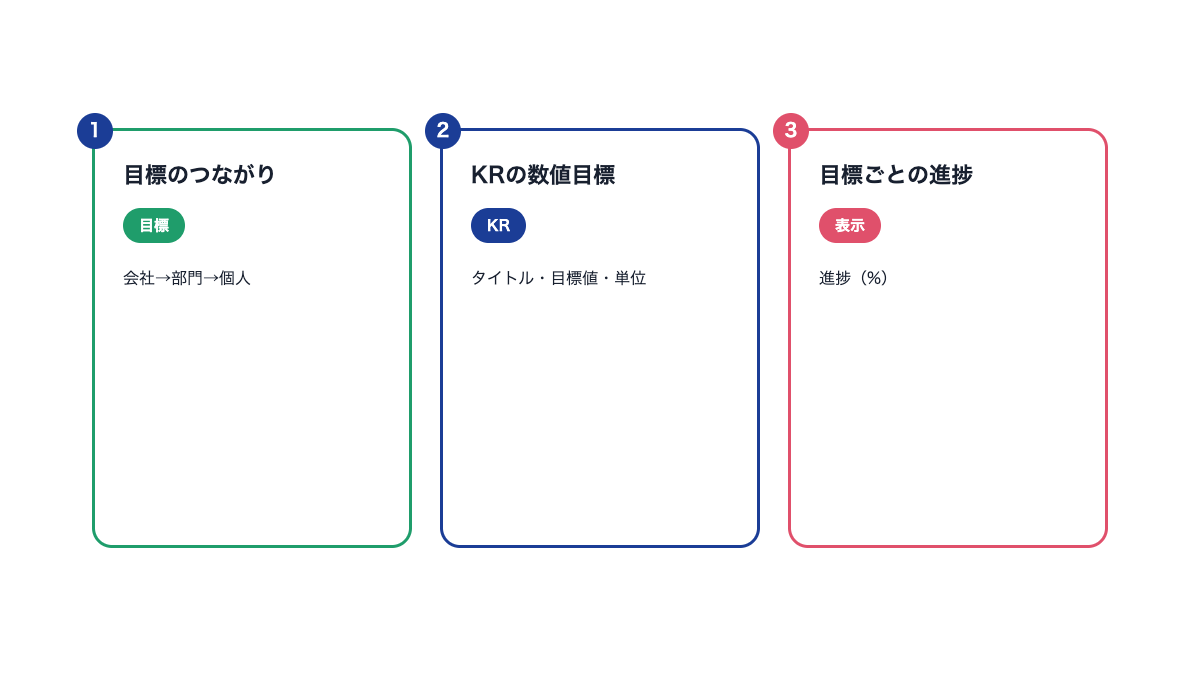
目標のつながり・KRの数値目標・目標ごとの進捗の3つを、画面で確かめます
以下は架空の会社で画面を見る順番の例です。
朝、目標の関係を確かめる。 担当者が目標一覧を開き、会社目標とグループ目標の表示を見ます。この記事で確認したのは副管理者ロールの画面です。階層ビューは、会社目標の下に紐づくグループ目標を表示する画面です。打ち合わせでは、どの会社目標と関係するかを話題にしてみます。
日中、KRの登録欄を確かめる。 目標編集画面の「主要成果指標 (KR)」には「+ KRを追加」ボタンが表示されます。今回確認した編集画面には既存のKR行が表示されていませんでした。目標ごとの進捗(%)は一覧に戻って確認し、次に数字を見直す日を社内で決めておきましょう。
夕方、会社目標の進捗を確かめる。 ダッシュボードに表示された会社目標と達成率を確認します。朝に目標一覧で見た会社目標と照らし合わせ、翌日の打ち合わせで何を確認するかを考えてみます。
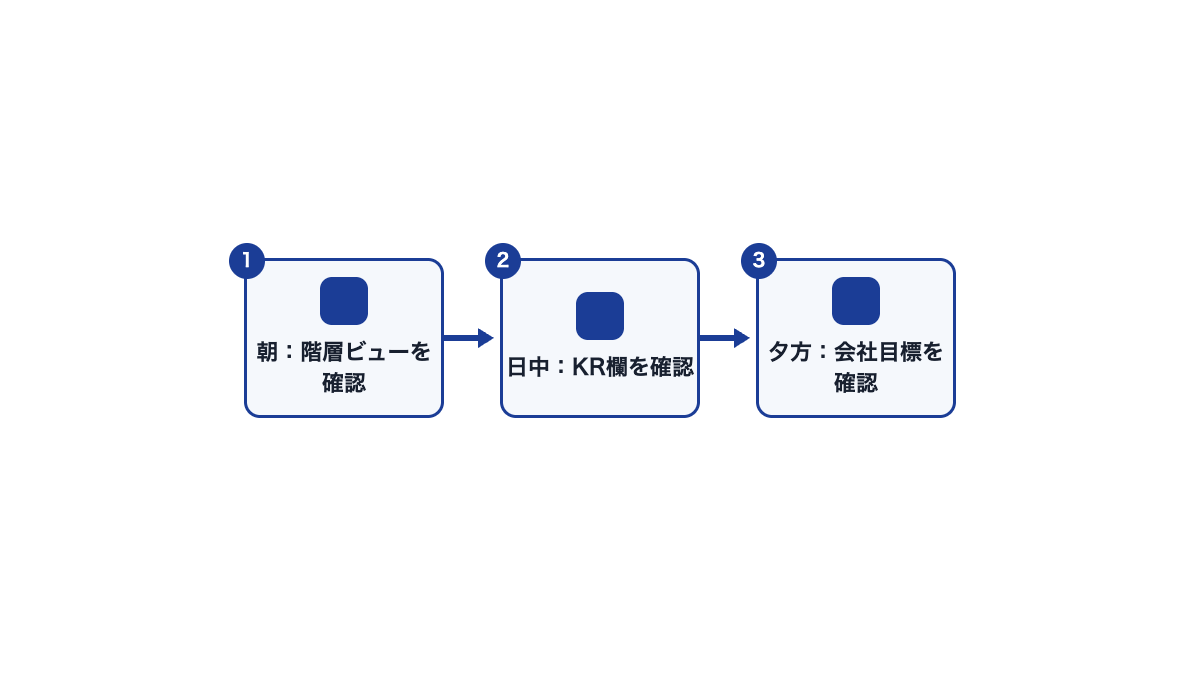
朝・日中・夕方で、確かめる画面を分けた架空の1日の例です
目標一覧の「階層ビュー」は、会社目標の下に紐づくグループ目標を表示する画面です。次の画像では、会社目標のカードと、その下に示される「紐づくグループ目標はありません」という表示を見てください。
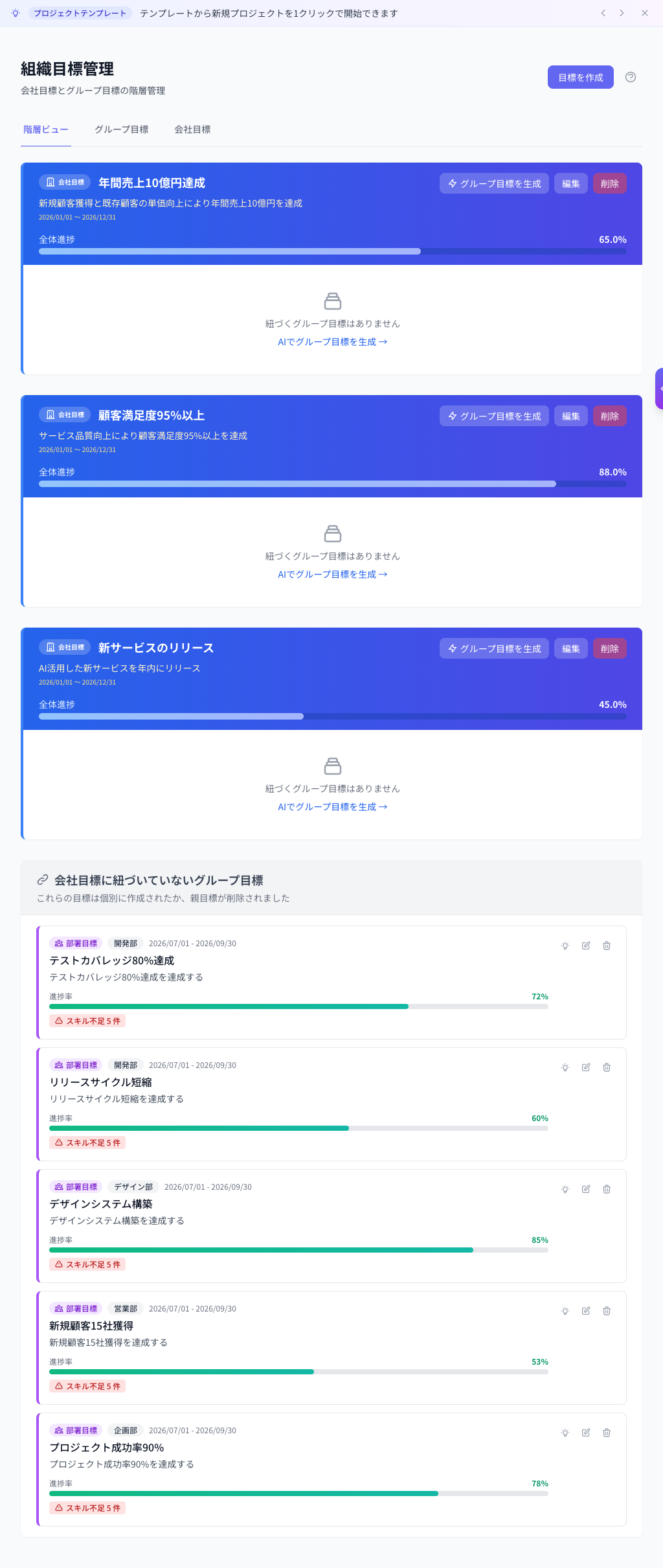
会社目標のカードと、紐づくグループ目標がない状態を示す画面
目標一覧には「階層ビュー」「グループ目標」「会社目標」の3つのタブがあります。まず階層ビューで会社目標のカードを読み、必要に応じてグループ目標や会社目標のタブへ切り替えてみましょう。今回確認した画面では、会社目標に紐づくグループ目標は表示されていません。
一覧には「会社目標に紐づいていないグループ目標」という見出しがあります。会社目標との関係を確認するときは、この見出しも見てください。目標の件名だけで関係を判断せず、紐づいていない目標を確認するための箇所です。
目標作成画面では、目標の内容に加えて期間やKRを入力します。次の画像では、期間とKRの入力欄を見てください。
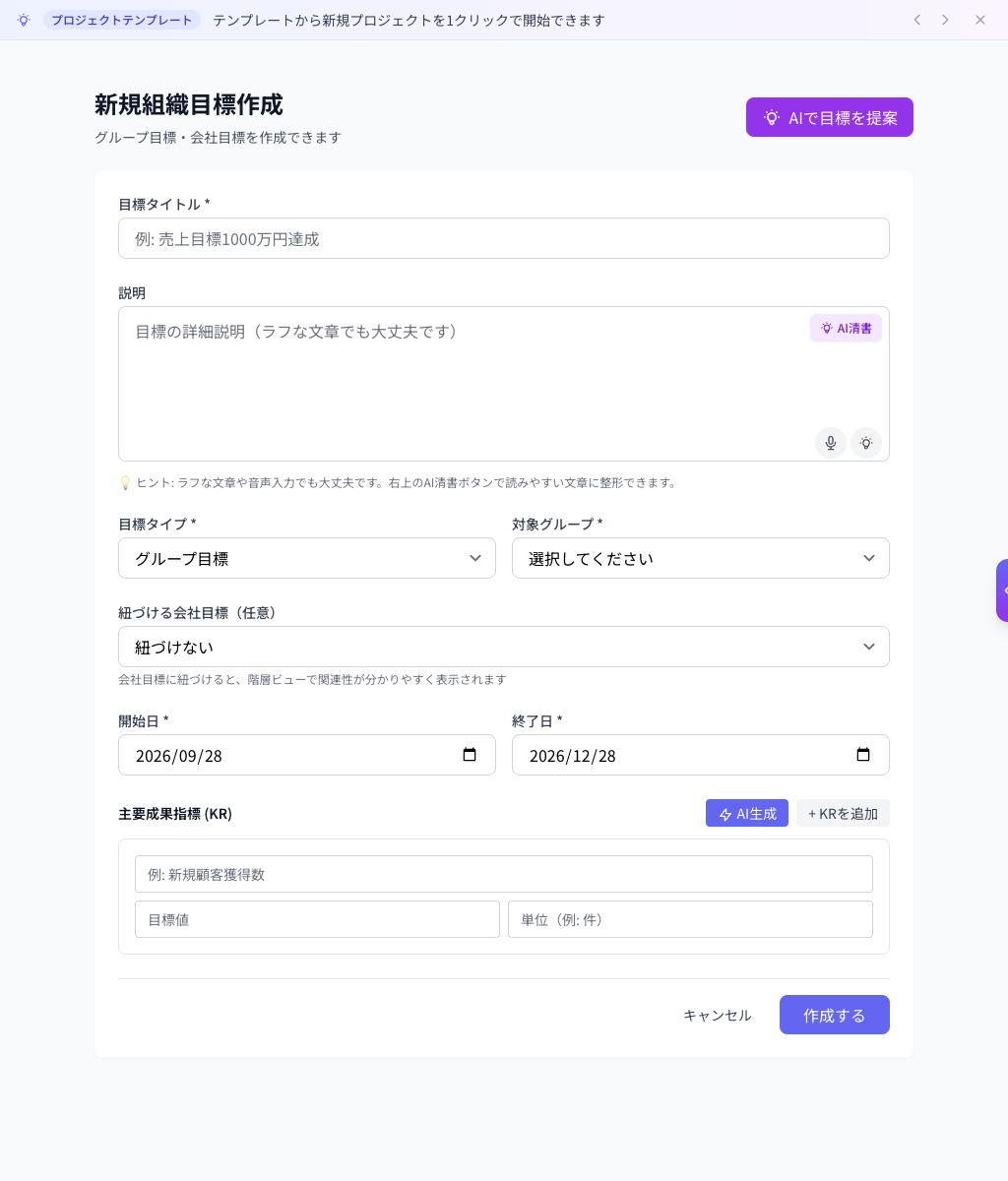
目標の期間と、KRの目標値・単位を入力する場面
入力する項目は次のとおりです。
紐づける会社目標は、作る目標をどの会社目標に結び付けるかを見る項目です。画面には、目標タイプの選択欄と、対象グループ・紐づける会社目標の欄が並びます。
KRには、何を数えるかが分かるタイトルと、目標値・単位を入れます。目標作成画面には「AI生成」ボタンがあり、目標編集画面には「AI再生成」ボタンがあります。
KRを登録するときは、目標値と単位が自社の確認したい内容に合っているかを読み直しましょう。編集画面の「主要成果指標 (KR)」には「+ KRを追加」ボタンも表示されます。今回確認した編集画面には、既存のKR行は表示されていませんでした。
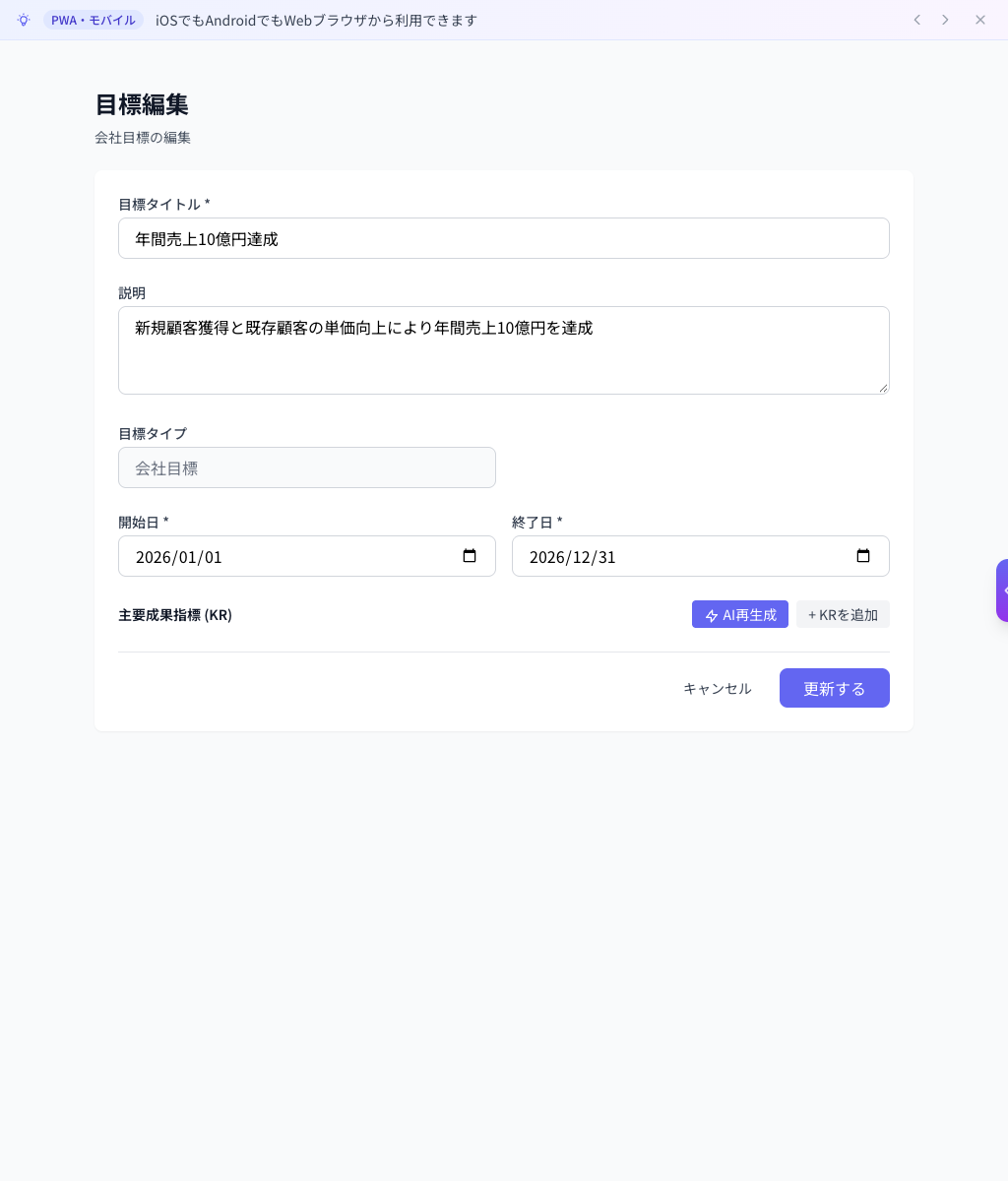
「AI再生成」と「+ KRを追加」のボタンが並ぶ編集画面
ダッシュボードには、会社目標とその達成率が表示されます。次の画像では、目標の名前と達成率を一緒に見てください。

ダッシュボードに会社目標と達成率が表示される場面
画面に表示されている会社目標の達成率を読み、打ち合わせで取り上げる目標を決めるときの確認項目にしてください。
1. 確認したい会社目標を選ぶ。 グループ(部門など)の仕事とどう関係するか、打ち合わせで話したい目標を1つ選びます。
2. 一覧でグループ目標との関係を見る。 階層ビューで会社目標のカードを確認します。「会社目標に紐づいていないグループ目標」の見出しも見ておきましょう。
3. KRと期間を確認する。 目標値・単位と開始日・終了日を読み、自社で確認したい内容に合わせます。
4. 進捗を確認する日を決める。 目標一覧では、目標ごとに進捗(%)が表示されます。次に数字を確認する日を、社内の予定として決めましょう。
5. 会社目標の達成率を見る。 ダッシュボードに表示される会社目標と達成率を確認します。
OKRは、上位と下位の目標の関係を考え、数値で進み具合を確かめるための一般的な考え方です。KRは、目標に結び付ける具体的な数値目標を指します。
目標作成画面では、KRのタイトル・目標値・単位を入力します。目標編集画面には「+ KRを追加」ボタンが表示されます。
目標一覧では、目標ごとに進捗(%)が表示されます。ダッシュボードでは会社目標と達成率を確認できます。
目標作成画面には「AI生成」ボタンがあり、目標編集画面には「AI再生成」ボタンがあります。提案の内容や取り込み動作は今回の画面確認では未確認です。
個人目標は、別の個人目標画面で作成します。会社目標とグループ目標の作成画面とは入口を分けて確認してください。
目標管理を振り返るときは、次の3点を画面で確かめてみてください。
Coobaseでは、目標一覧に会社目標とグループ目標のタブがあります。KRの目標値と単位を登録し、目標ごとの進捗(%)を一覧で確認します。自社で確かめたい目標を決めてから、画面を見てみましょう。
関連記事