
これは架空の会社の話です。仕事を終えた夕方、若手が社長に「毎日働いていますが、成長している実感がないんです」と言いました。社長は「任せる仕事は増やしてきたつもりだけれど」と言葉を返します。この光景を、画面の側から見直します。
人材確保や中小企業の定着を考える経営者として、若手本人が「ここで何を積み重ねたか」を確かめる時間を、どこに置くか。まずは、その問いを持って画面を見てみましょう。
成長ダッシュボードは、ログイン後に開く本人向けのホーム画面です。「今日のフォーカス」「今日の予定」「成長サマリー」など8つの枠が並びます。
詳しく振り返る「マイ成長」には、「概要」「スキル」「バッジ」「学習」「総合評価」「AIコーチング」「履歴」のタブがあります。「AIコーチング」タブでは、AIが本人向けのまとめを週次で作ります。概要タブの「今月 vs 先月」の比較、スキルタブのレーダーチャート、期間と種類で絞れる「履歴」タブを使い、全体から個々の記録へと見る対象を変えられます。
仕様では、日報の提出、タスクの完了、バッジの獲得、スキルのレベルアップといった出来事を、種別と日時付きで記録します。「何が変わったか」を考える際は、まず今月と先月の比較を見て、気になるスキルを選び、振り返りたい期間の記録を読んでみてください。
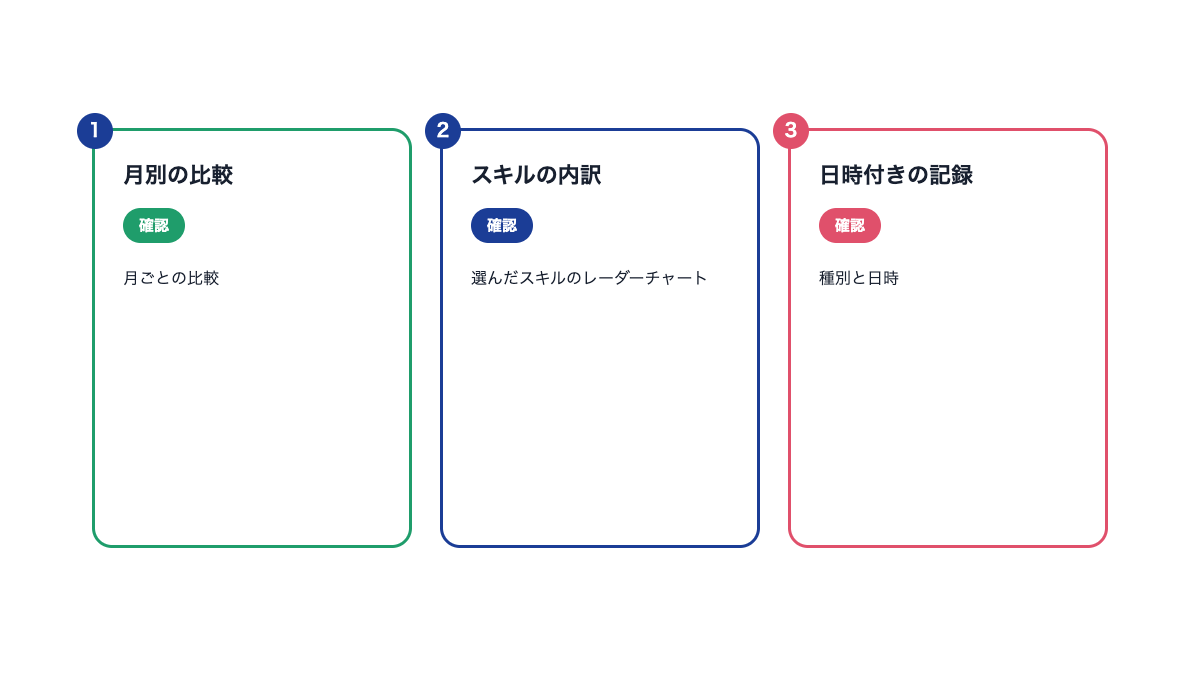
① 月別の比較 ② スキルの内訳 ③ 日時付きの記録
架空の話で使う、振り返りの三つの材料。仕様ではマイ成長の各タブで確認できます。
3か月前:本人が見る場所を決める。 若手は成長ダッシュボードで、「今日のフォーカス」と「成長サマリー」の枠を見ます。仕様では、表示する枠を選び、並び順を本人ごとに保存できます。最初はこの二つを振り返りの入口にする、という使い方を試します。
1か月前:スキルと記録を読み返す。 本人はマイ成長のスキルタブで、振り返りたいスキルを選んで表示を絞ります。続いて「履歴」タブで期間と種類を選び、記録を読み返します。一覧を読むときは、その時期に取り組んでいた仕事を思い出しながら、自分なら何を言葉にできるか考えます。
当日:次に確かめたいことを選ぶ。 本人は概要タブの「今月 vs 先月」の比較と、学習タブの進行中の学習プランを確認します。本人は「総合評価」タブも開き、次元別のスコアの表を読みます。社長と若手の話は「次はこの期間の記録を読み返そう」というところで終わります。
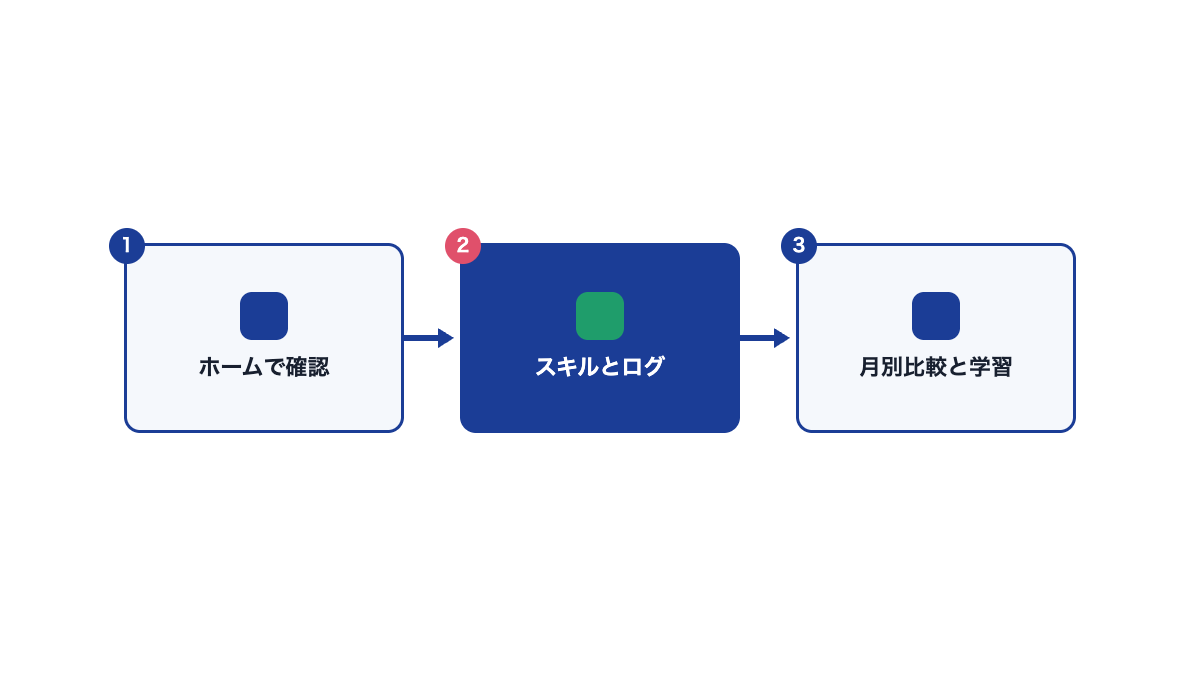
① ホームで確認 ② スキルとログ ③ 月別比較と学習
架空の会社の3か月。矢印は画面を見る場面の順で、画面間の自動遷移を示すものではありません。
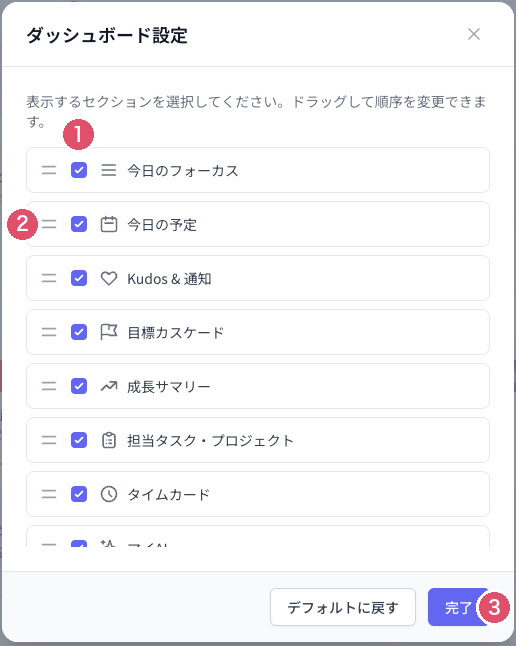
① 表示する枠のチェック ② 並べ替えのつまみ ③ 完了ボタン
仕様では、表示する枠とその順序を本人ごとに調整できます。
ウィジェットとは、予定や目標などをまとめて表示する枠のことです。仕様では「ダッシュボード設定」から枠の表示・非表示を切り替え、ドラッグ操作で並べ替えられます。最初に、朝は「今日のフォーカス」を見るのか、夕方に「成長サマリー」を読むのかを決めてみましょう。
仕様では、「目標カスケード」の枠で、個人・グループ・会社の目標のつながりを見られます。自分の目標名を読み、グループや会社の目標とのつながりをたどってみてください。本人にとって、今日の仕事をどの目標と結び付けて振り返るかを考える材料になります。
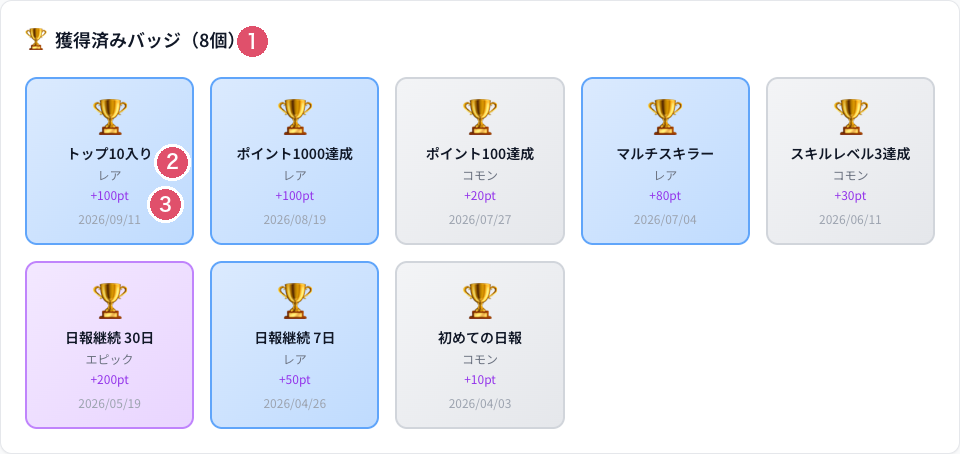
① 獲得済みバッジの数 ② バッジ名とレア度 ③ ポイントと獲得日
獲得済みバッジには、名前・レア度・ポイント・獲得日が表示されます。
概要タブでは、総合ポイント・平均レベル・獲得バッジ・習得スキルの4つの数字と、成長のタイムライン、「今月 vs 先月」の比較を確認できます。まず、今月と先月のどちらの数字を見ているかを確かめてから、内訳を知りたい項目を選んでください。
バッジタブでは、獲得済みと獲得予定のバッジが分けて表示されます。画像に写っているのは獲得済みの一覧で、バッジ名・レア度・ポイント・獲得日が並んでいます。名前だけでなく獲得日も読み、その頃に取り組んでいた仕事を思い出す材料にしてみてください。
スキルタブでは、対象スキルを選んでレーダーチャートを見られます。図の形だけを眺めず、対象に選んだスキル名を読んでみましょう。次に「履歴」タブで、「期間」と「種類」を選んで絞れます。「どのスキルを見たか」「どの期間の出来事を読んだか」をそろえ、本人が経験を言葉にすることを試します。
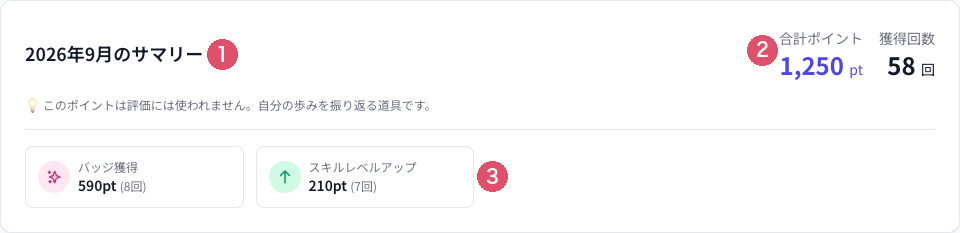
① 選んだ月のサマリー ② 合計ポイントと獲得回数 ③ 種類ごとの内訳
選んだ月のサマリーに、合計ポイント・獲得回数・種類ごとの内訳が表示されます。
ポイント獲得履歴では、「期間」と「種類」を選んで自分の記録を絞り込めます。画像のサマリーには、選んだ月の合計ポイントと獲得回数、種類ごとの内訳が表示されています。合計だけでなく、どの種類の記録があるかも読んでみてください。期間と種類を決めて読むときは、その条件を覚えておき、別の期間を振り返る際に見直しましょう。
仕様では、選んだ月に記録がない場合、その月にはポイント獲得がない旨が表示されます。空の一覧を見たら、まず選択中の期間を確認し、期間や種類を見直してみてください。画面には「このポイントは評価には使われません。自分の歩みを振り返る道具です。」という注記もあります。記録がないという表示を、本人の仕事全体への評価と結び付けず、いま確認している範囲をそろえましょう。
1. 本人が振り返りたい仕事と期間を一つ決めます。「何を伸ばせたか考えたい」という問いから始めてください。
2. 成長ダッシュボードで「今日のフォーカス」と「成長サマリー」を確認し、見たい枠の表示設定を確かめます。
3. マイ成長の概要タブで「今月 vs 先月」を読み、スキルタブでは気になるスキルを選んで表示を絞ります。
4. 「履歴」タブで期間と種類を絞り、読む記録を決めます。その記録から本人が説明できる経験を一つ考えてみましょう。
5. 「総合評価」タブで、次元別のスコアの表を一度開いてみます。
Q. 最初はどちらの画面を見ればよいですか?
A. ログイン後の起点は成長ダッシュボードです。詳細を振り返るときは、マイ成長の各タブを確認できます。
Q. バッジも振り返れますか?
A. バッジタブで、獲得済みと獲得予定のバッジが分けて表示されます。獲得済みのバッジには名前・レア度・ポイント・獲得日が出ます。
Q. 学習の状況はどこで見ますか?
A. 学習タブで、学習プランの件数・完了数・総学習時間と、進行中のプランを確認できます。
Q. ここのポイントは評価に使われますか?
A. ポイント獲得履歴の画面には「このポイントは評価には使われません。自分の歩みを振り返る道具です。」と表示されています。
Q. 料金はいくらですか?
A. 本記事では料金には触れていません。詳しい内容は無料デモでご案内します。
本人がホームで「今日のフォーカス」と「成長サマリー」を確かめられること、マイ成長の概要タブとスキルタブで、今月と先月の違いやスキルを読めること、期間と種類を決めて出来事を読み返せること。この三つが、今回紹介した振り返りの材料です。
若手の成長の実感について話すとき、まずは「何を見ながら振り返ろうか」を一緒に決めてみてください。デモでは、自社で振り返りたい仕事や期間を思い浮かべながら、本人の画面の読み方を確かめてみましょう。
関連記事:
この機能を実際の画面で見てみたい方は、無料デモをお申し込みください。