入力画面のマイクを押して、そのまま話します。話した言葉は文字になって送られる仕様です。
この先に何が起きるかを、画面の順に見ていきます。今日は、中小企業での AI の使い方を考える入口として、Coobase アシスタントへの質問を取り上げます。
「何でも任せる」から始めず、今日確かめたいことを一文にしてみてください。たとえば「今週遅れているタスクは?」という質問です。以下では、この文を入力例に、操作を追います。
Coobase アシスタントは、画面右端の中央に入口があり、サイドタブを左へドラッグするか、起動ボタンから入力画面を開く仕様です。
入力画面には文字を打つ欄とマイクがあり、テキストで質問を送れます。仕様上は「質問する」と判定されると、タスクや日報、プロジェクトなどの社内データを横断して検索し、続いてナレッジやファイルを検索して、回答文を生成します。
回答は同じ入力画面の中に、会話の形で表示されます。
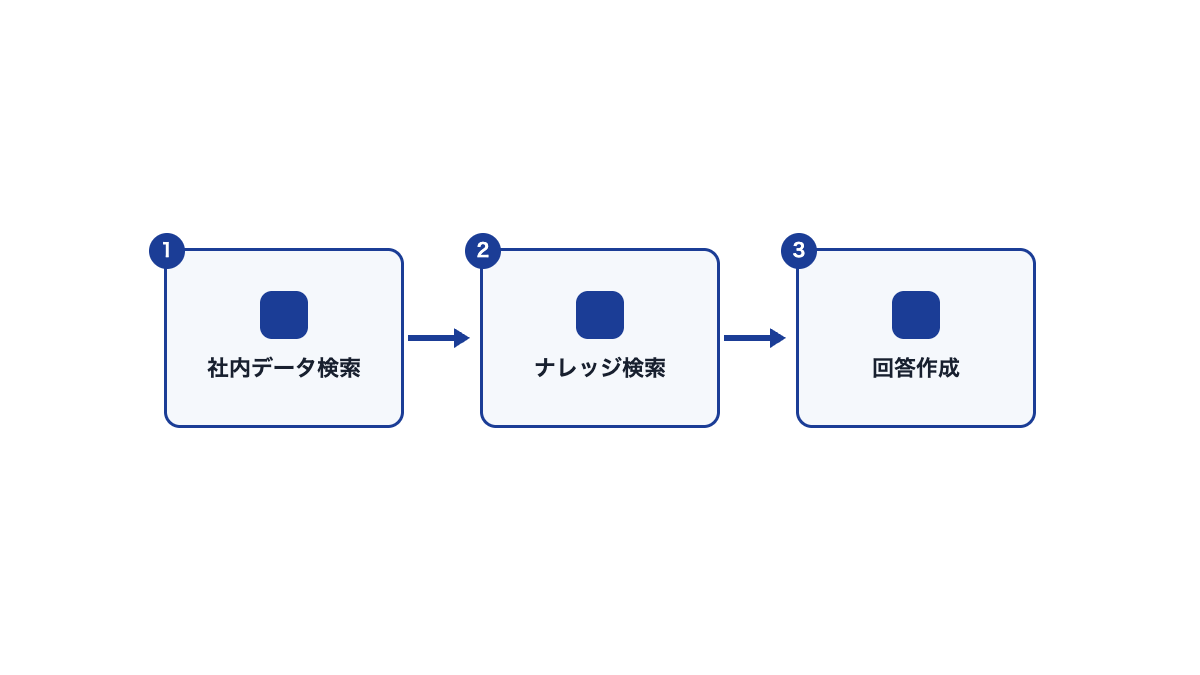
① 社内データ検索 ② ナレッジ検索 ③ 回答作成
仕様に記された内部の処理の順です。画面に表示される進行状況を表したものではありません。
① 開く → 画面右端のサイドタブを左へドラッグして、入力画面を開く仕様です。サイドタブはクリックだけでは開かないため、最初はここを確かめます。
② 聞く → マイクを押して話した言葉は、文字になって送られる仕様です。文字で質問したい場合は、同じ画面の入力欄を使えます。
③ 読む・聞く → 入力画面に表示された回答を読みます。テキストで質問した回答には「読み上げ」ボタンがあります。音声で聞く操作も、デモで必要に応じて試してみてください。
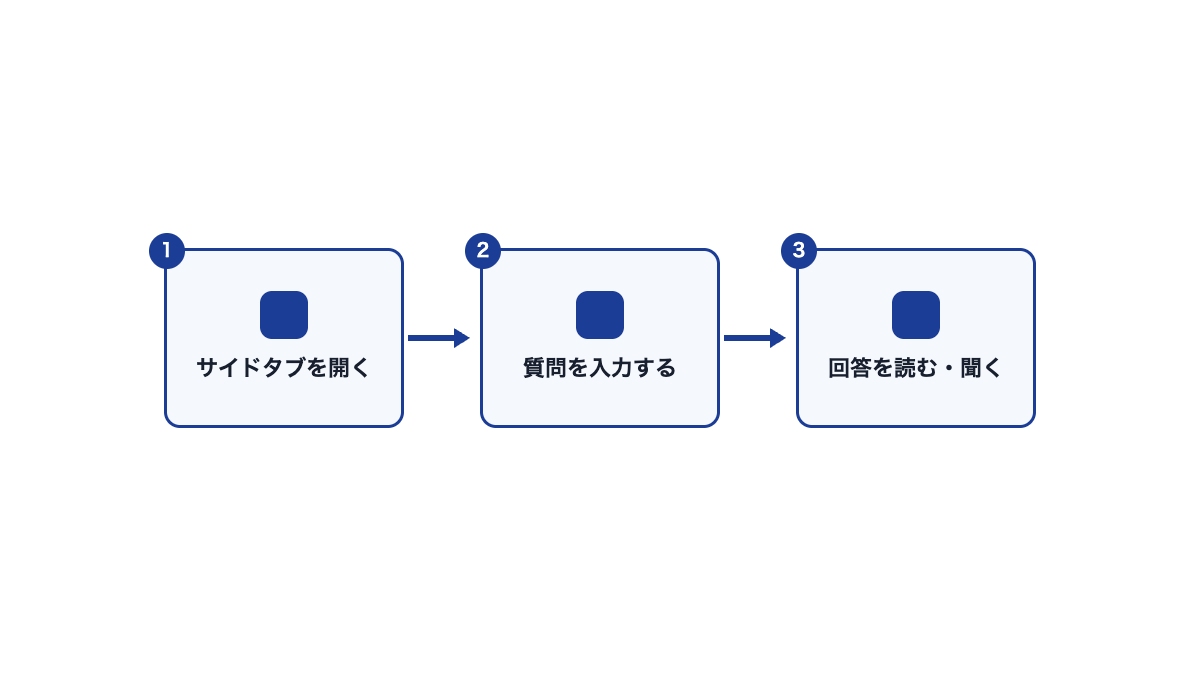
① サイドタブを開く ② 質問を入力する ③ 回答を読む・聞く
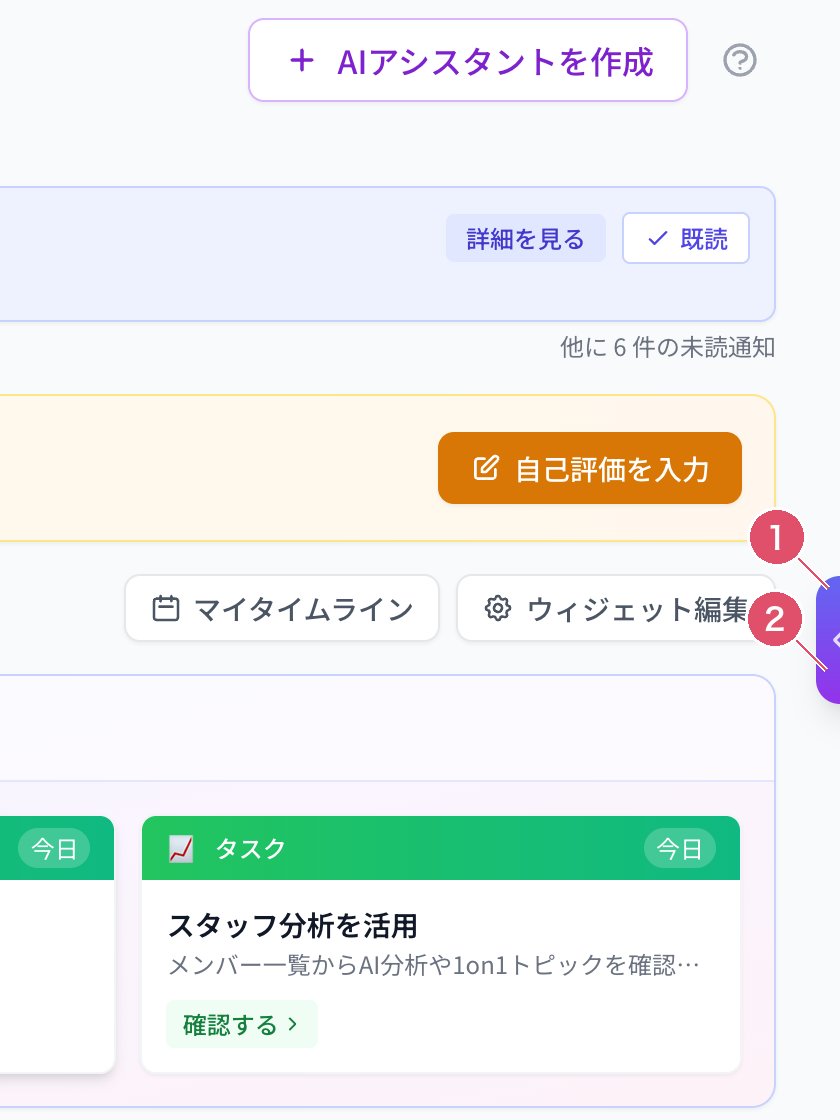
① サイドタブ ② 待機中の矢印
待機中のサイドタブには矢印が表示されます。
最初に探すのは、矢印が付いた小さなサイドタブです。仕様では、全画面共通で右端の中央に表示される入口とされています。上の画像は画面の右端の一部です。デモでも、まず画面の右端を見てください。
サイドタブを左へドラッグするか、ヘッダーやモバイルの起動ボタンをクリックして開く仕様です。
タブはクリックだけでは開きません。入口を見つけることと、入力画面を開く操作を分けて確かめましょう。
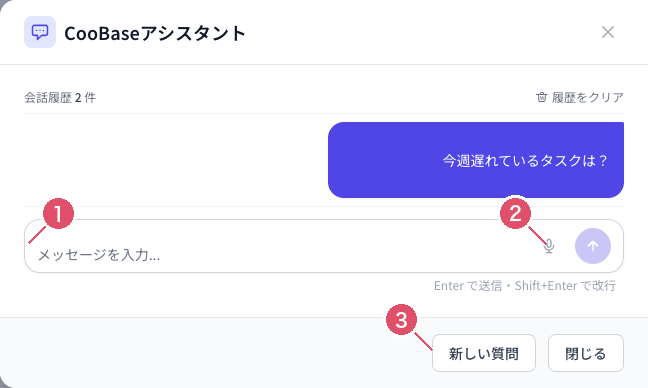
① テキスト入力欄 ② マイク ③ 「新しい質問」ボタン
入力欄の右側にマイクがあり、送った質問は会話履歴に表示されます。
入力画面にはテキスト入力欄とマイクがあります。周囲に人がいる場面なら、まず文字で質問してみてください。知りたい対象と期間を一文にまとめます。「今週遅れているタスクは?」も、対象と期間を絞って試すための質問例です。
回答は同じ画面に表示され、質問と回答の履歴は吹き出しの形で並びます。まず自分が送った質問を見直し、次に回答を読みます。対象や期間が意図したものになっているか、問いと答えを照らし合わせてください。回答が箇条書きで表示される場合もあります。
テキストで質問した回答には「読み上げ」ボタンがあり、画面には「新しい質問」ボタンもあります。まず表示された文章を読み、音声でも聞く操作を試したい場合は、読み上げのボタンを確かめてください。前のやり取りを読み返すときは、履歴の操作をする前に必要な質問と回答を確認しておきましょう。
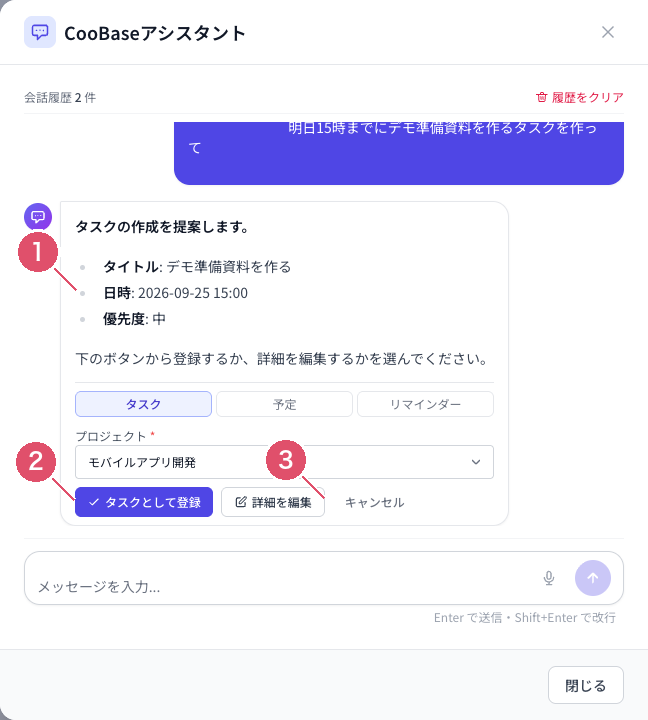
① タイトル・日時・優先度 ② タスクとして登録 ③ 詳細を編集
作成を頼むと、会話の中に提案カードが表示されます。
同じアシスタントに「タスクを作って」と頼むと、会話の中に提案カードが出ます。カードにはタイトル・日時・優先度がまとめられています。頼んだ仕事の内容と、表示された日時を照らし合わせてください。
提案カードには、タスク・予定・リマインダーの切り替えと、プロジェクトの選択欄があります。タイトルだけで判断せず、何として登録するか、どのプロジェクトに関係するかまで見てみてください。
カードの下には「タスクとして登録」「詳細を編集」「キャンセル」が並びます。登録へ進む入口と、内容を直す入口をここで選べます。内容を直したいときは「詳細を編集」を選ぶと、別の画面が開きます。
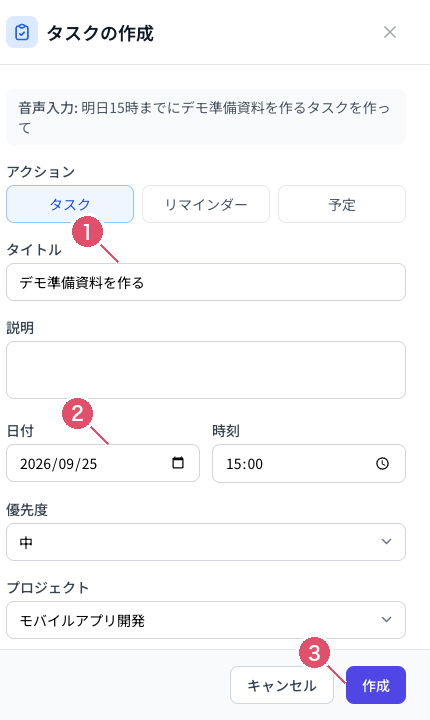
① タイトル・説明 ② 日付・時刻・優先度 ③ 作成ボタン
「詳細を編集」から開く画面で、タイトルや日時を直してから作成できます。
提案カードで「詳細を編集」を選んだときに開くのが、「タスクの作成」という見出しの画面です。上部には元の入力文が「音声入力:」というラベルとともに表示されます。テキストで入力した場合もこのラベルが表示されたため、ここでは入力手段を判断せず、頼んだ文章そのものを読み返してください。
編集する欄は、タイトル・説明・日付・時刻・優先度・プロジェクトです。まず「何をするか」をタイトルと説明で確かめ、次に日付と時刻を見ていきましょう。元の入力文を手がかりに、言葉で頼んだ内容がそれぞれの欄にどう入っているかを、一項目ずつ照らし合わせてください。
この画面にはアクションの切り替えがあり、下部の確定ボタンは「作成」です。内容を直してから作成する入口なので、提案カードの「タスクとして登録」と、詳細画面の「作成」を分けて覚えておきましょう。
1. 自分の仕事から、今日確かめたいことを一つ選ぶ。質問の対象と期間を一文にまとめます。
2. サイドタブから開く操作を試し、テキスト入力欄とマイクの位置を確認する。
3. まず文字で質問し、表示された回答を読む。読み上げは必要なときに試します。
4. 声を出せる場所で音声入力も試し、文字で聞く場合との操作の違いを確かめる。
5. タスク作成も試すなら、提案カードの内容を読み、直したいときは「詳細を編集」を開く。
最初に試す問いを決めておくと、デモで見る場所も具体的になります。
Q. 声を出せない場所でも使えますか?
A. テキスト入力で質問できます。回答には「読み上げ」ボタンがあるので、必要に応じて音声で聞く操作も試してみてください。
Q. 何と入力すればよいか迷います。
A. 「今週遅れているタスクは?」のように、知りたい対象と期間を一文にしてみましょう。
Q. 回答はどこに表示されますか?
A. 質問を入力した画面の中に表示されます。質問と回答は吹き出し形式の会話履歴で読めます。
Q. タスク作成を頼むと、そのまま登録されますか?
A. まず会話の中に提案カードが出ます。「タスクとして登録」で登録へ進むか、「詳細を編集」で内容を直してから作成するかを選べます。
Q. 前に送った質問を読み返せますか?
A. 入力画面の会話履歴に、送った質問と回答が並びます。履歴を操作する前に、確かめたい質問と回答を読み返してください。
Q. 料金はいくらですか?
A. 本記事では料金には触れていません。詳しい内容は無料デモでご案内します。
Coobase アシスタントを見るときは、矢印の付いたサイドタブが入口であること、入力画面に文字の欄とマイクがあること、作成を頼むと登録の前に提案カードで内容を見られることが、三つのポイントです。
まずは自社の仕事で確かめたい問いを一つ持って、入力から回答までを見てみてください。マニュアルの項目を先に並べるよりも、自分が試す質問と見る場所を決めて、使い方を考えていきましょう。
関連記事:
この機能を実際の画面で見てみたい方は、無料デモをお申し込みください。