
日報アプリ スマホ——Coobase を現場で使う前の確認点

2026.10.27 10:23 ブログ Coobase活用 モバイル 日報シート 日報アプリ スマホ

日報アプリ スマホ——Coobase を現場で使う前の確認点の画像

あてはまる項目を数えながら読んでください。現場や営業で使うスマホと、社内で説明する内容を照らすチェックリストです。

あてはまるものはありますか

  • 社員に、スマホで開く場所を説明したい。パソコンの画面を見ただけでは、現場への案内をどう書くか迷っていませんか。
  • 訪問や作業のあと、何を書くかを決めたい。今日の業務と、上司へ相談したいことを同じ欄に書くのか整理します。
  • 書きかけの扱いを知りたい。外出の予定に合わせて、書く場面と提出する場面を考えます。
  • 日報を読む人を社内で説明したい。同僚にも伝える業務と、上司に伝える気持ちの区別が必要です。
  • 導入を相談するための質問を揃えたい。使う端末や社外の接続について、尋ねることをメモします。

日報を出したあと、誰が何を読むかも決めておきましょう。運用全体の整理には、次の記事も参考にしてください。

Coobase ではこうなる

仕様書で確認できること

次は、仕様に記載された入口や入力欄です。自社で使いたい場面と、一つずつ照らしてください。

  • 仕様では、スマホのブラウザで会社の URL を開きます。サービスをホーム画面(スマホの最初の画面)に追加する使い方も記載されています。
  • 仕様では、スマホ幅の画面下にメニューが出ます。「業務」から日報作成へ進む入口があります。
  • 仕様では、業務報告と気持ち(画面では「今日の気分」。絵文字を 1 つ選ぶ)は必須、学びは任意です。業務報告は短い箇条書きで書けます。
  • 仕様では、入力途中の内容は下書きとして自動で残ります。ページを閉じたあとも、開き直して続きから書けます。
  • 仕様では、グループマネージャーが検索する日報は担当グループの分です。読む担当を決める際に照らす項目です。

申し込み時・無料デモで確かめる点

次の問いは、申し込み時の相談に持っていくメモです。自社の端末や働く場所を添えて聞きましょう。

  • 現場写真を日報に添えたい場合、その使い方はできますか。
  • 電波の届きにくい場所では、入力や保存をどう扱いますか。
  • 社員が使う端末とブラウザは、対応環境に入りますか。
  • IP アドレス(接続元を識別する番号)で接続を制限する場合、社外からの利用をどう扱いますか。

ある 1 日の使い方

以下は、外出のある架空の職場で考える運用例です。社外の接続条件は、前のチェックリストで相談する前提です。朝・日中・夕方の割り当ては、この職場で決めたものです。

  • 朝:社員が会社の URL をスマホのブラウザで開きます。画面下の「業務」にある日報作成の入口を案内します。
  • 日中:作業の区切りに、終えた業務を短い箇条書きで入力します。下書きが自動で残ることと、提出する場面を分けて説明します。
  • 夕方:社員は業務報告と上司への相談を書き分けます。マネージャーは担当グループの日報を検索できます。読む時間はこの職場で決めます。

外出先から日報が届くまでを考えるときも、仕様にある操作を並べます。下図はこの架空の職場の流れで、社外の接続条件は別に確かめる点です。
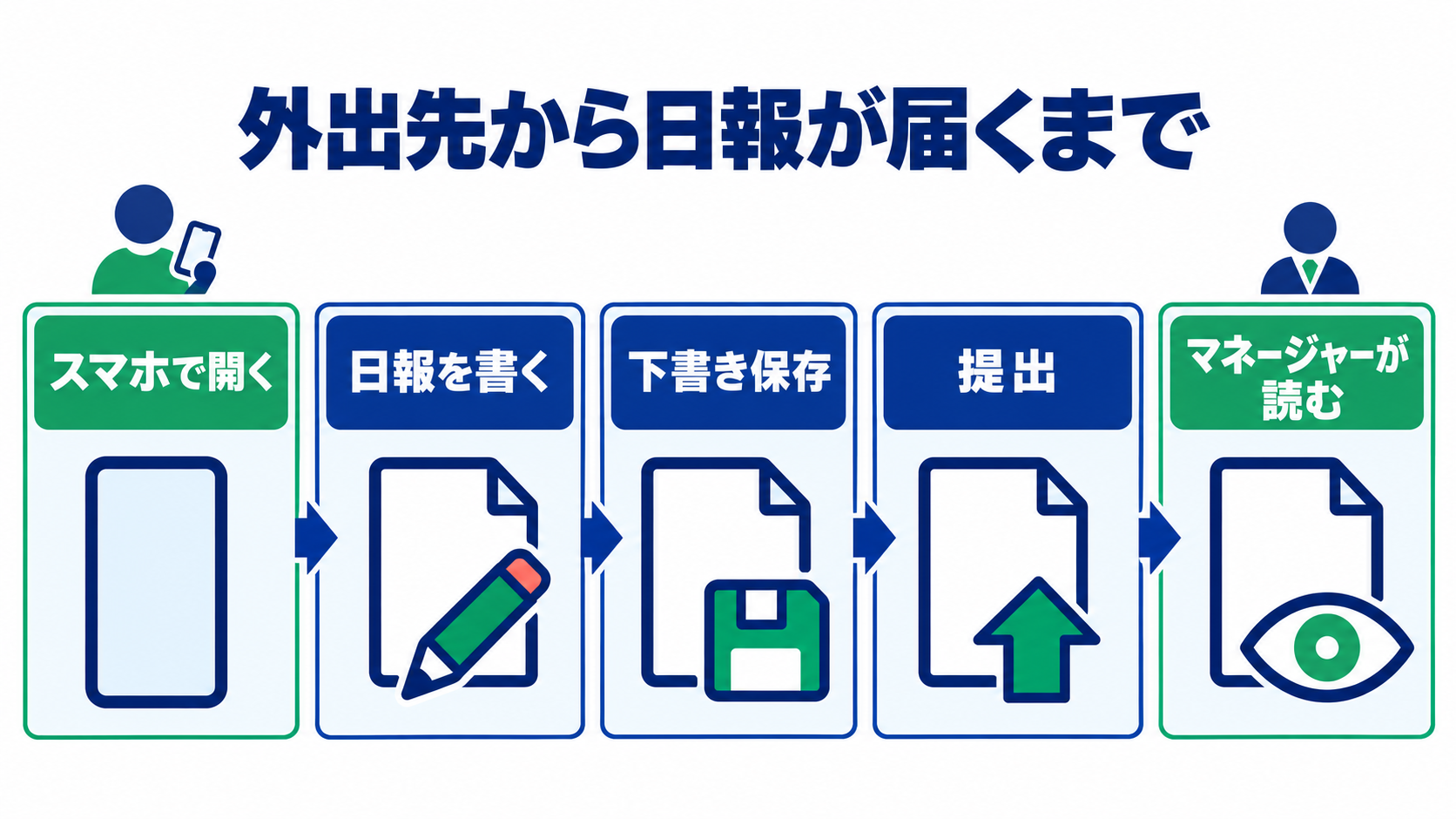
外出先から日報が届くまでの図。スマホで開き、日報を書き、下書き保存し、提出し、マネージャーが読む

画面で見る使い方

スマホ幅のホームと画面下のメニュー

仕様では、スマホ幅になると画面下にメニューが出ます。パソコン幅では左側のメニューに切り替わります。次の画像では、番号①の画面下の「業務」を見てください。
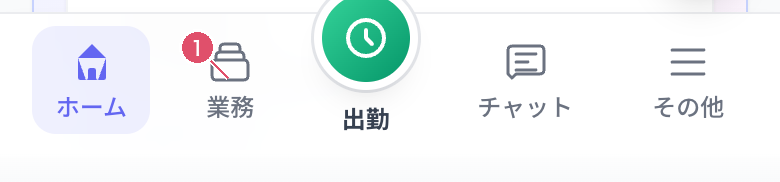
Coobase のスマホ幅のホーム画面下のメニュー。ホーム・業務・出勤・チャット・その他の 5 つが並ぶ

図 1 スマホ幅のホームの画面下メニュー。左から、ホーム・業務・出勤・チャット・その他。

仕様では「業務」を開くと、日報作成などの入口が並びます。社員には、ここから日報を始めると説明します。スマホの最初の画面への追加も、希望する使い方として相談できます。

日報作成画面で、書く欄を分ける

仕様では、スマホの日報作成画面の欄は縦に並びます。画面は長いので、次の 3 枚に分けて、欄ごとの説明のそばに置きます。

まず、日付と気持ちの欄です。気持ちは絵文字で選ぶ必須欄です。
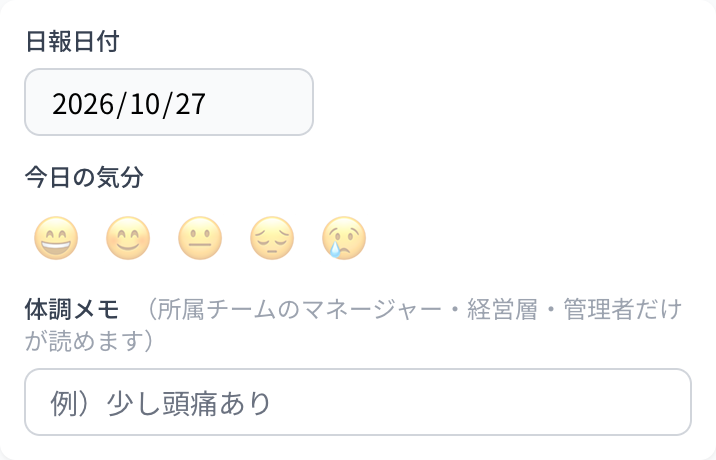
Coobase のスマホ幅の日報作成画面。日報日付、今日の気分の絵文字 5 つ、体調メモの入力欄

図 2 日報日付と、今日の気分(絵文字 5 つ)、体調メモの欄。

次に、業務報告と学びの欄です。業務報告には、その日に行ったことを短く書きます。学びは任意の欄です。業務報告の欄にある電球のボタン(番号①。ボタンの名前は「AI で清書する」)を押すと、箇条書きを業務文書の形に整えます。この部分の上にある「AI で下書きを作成」ボタンは、記入した内容を AI がまとめて、業務報告の下書きにするボタンです。押さずに自分で書いて提出することもでき、下書きは提出前に確認・修正できます。
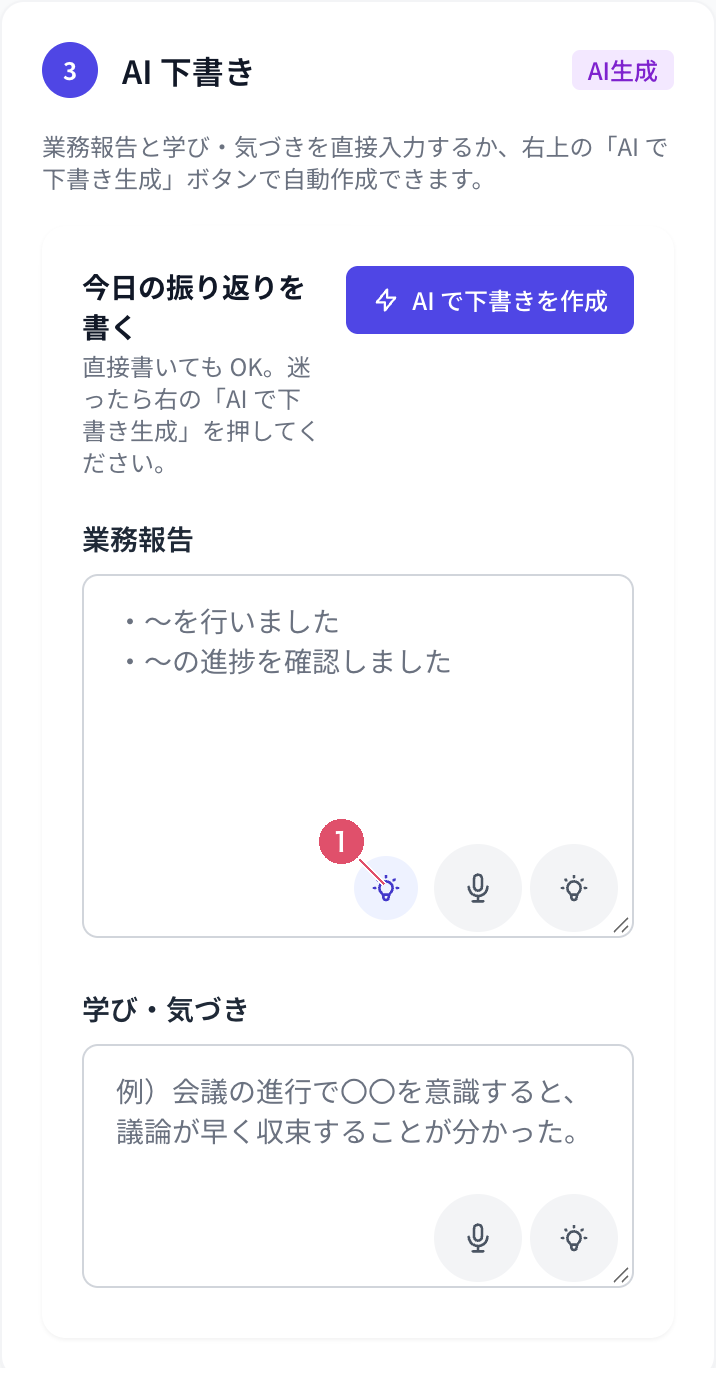
Coobase のスマホ幅の日報作成画面の AI 下書きの部分。AI で下書きを作成するボタン、業務報告と学び・気づきの入力欄

図 3 「AI 下書き」の部分。「AI で下書きを作成」のボタンと、業務報告・学び・気づきの入力欄。

最後に、相談欄です。相談欄を読めるのは、本人が所属するグループのマネージャーと、経営層(経営情報を見る権限を持つ人)・管理者・サブ管理者です。経営層が AI で日報をまとめるときは、相談の内容が AI に渡ることがあります(相談欄にも同じ注意書きが出ます)。
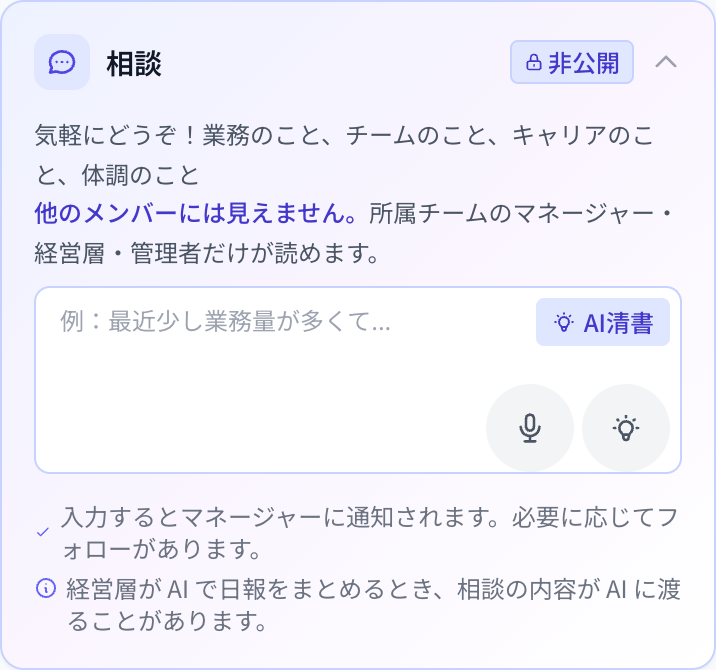
Coobase のスマホ幅の日報作成画面の相談欄。非公開の表示と入力欄、AI清書のボタン

図 4 相談欄。「非公開」の表示、入力欄、「AI清書」のボタン。

欄の決め方には、次の記事も参考にしてください。

権限の設定と、読む担当を照らす

仕様では、権限上の役割を「ロール」と呼びます。管理者・サブ管理者・スタッフの3種類です。マネージャーは別のロールではなく、グループ側で登録します。

この 3 つの区分と照らし、誰が書き、誰が読むかを紙に並べましょう。設定の全体像は次の記事にまとめています。

つまずきやすい点と対処

  • 気持ちと業務報告:気持ち(気分の絵文字と体調メモ)を読めるのは、本人、本人が所属するグループのマネージャー、経営層、管理者・サブ管理者だけで、同じグループの同僚には見えません。評価にも AI の分析にも使われない設計です。ただし例外として、経営層が AI で日報をまとめるとき、本人が使う AI 下書きの作成、日報の翻訳では AI に渡ることがあります。入力前に、欄ごとの扱いを社員へ説明しましょう。
  • 業務報告と相談:業務報告は同じグループにも見えます。相談を読めるのは、本人が所属するグループのマネージャーと、経営層・管理者・サブ管理者です。書く内容に応じて欄を分けるよう案内しましょう。
  • 写真の扱い:現場写真を日報に添える使い方はできますか。何の報告に使いたいか、用途をメモして尋ねましょう。

導入初日にやること

初日に決めることを、順に並べます。

1. アカウントを発行する担当と、日報を読む担当を決めます。
2. 管理者がユーザーを個別に作成します。仮パスワードは初回ログイン時に変更する扱いです。
3. 社員へ案内する会社の URL を準備します。
4. ログインの保護を説明します。二要素認証は、パスワードに加えて認証用のコードも使う方式です。管理者がログインするときに、二要素認証の設定を必須にできます。

社外からの接続は、申し込み時に確かめる質問として添えましょう。次の図は、社内で説明する三つの項目を示します。
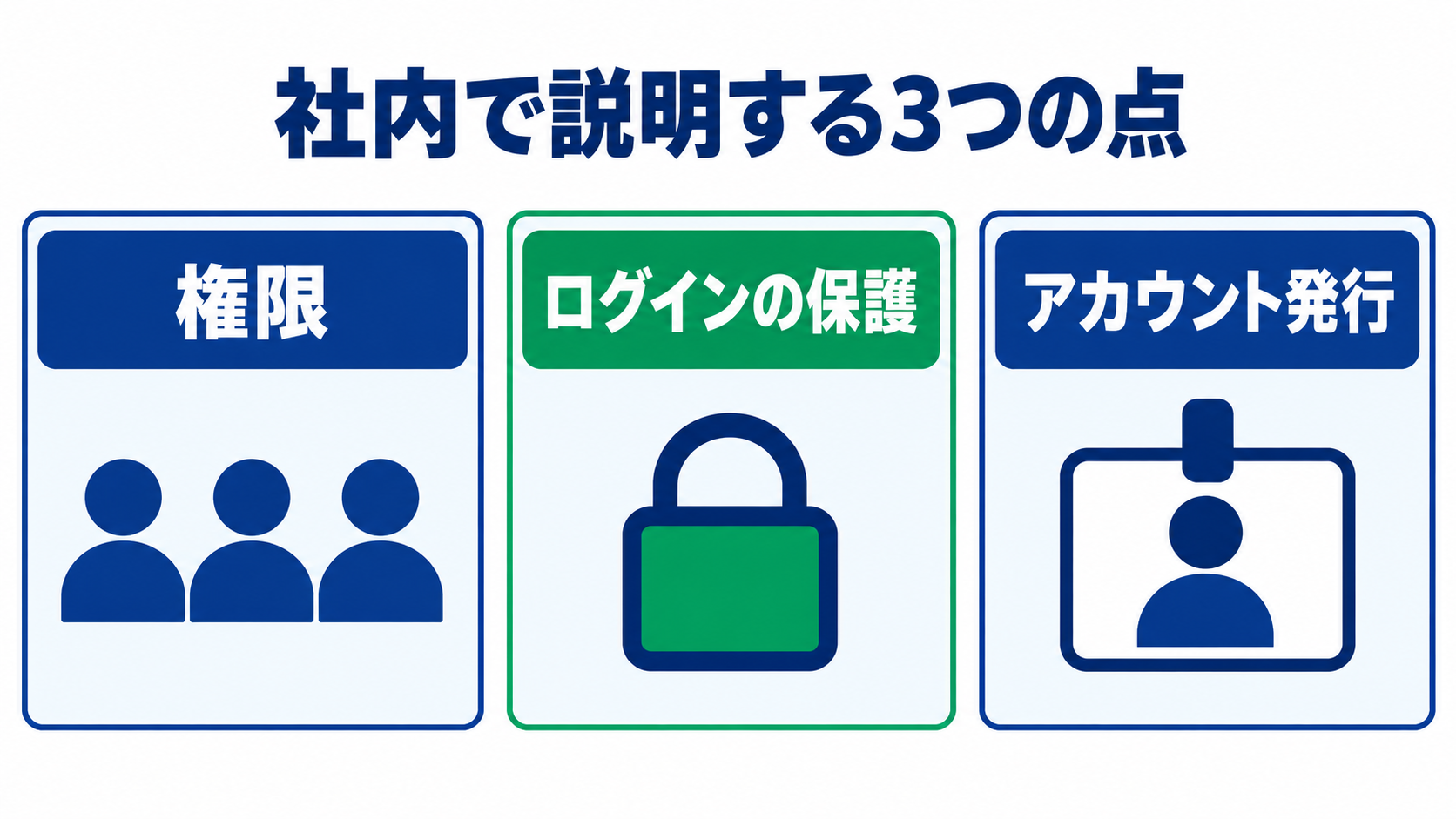
社内で説明する3つの点の図。権限、ログインの保護、アカウント発行

図の三つの項目を、社員への案内と照らしてください。

よくある質問

Q1. スマホで開く入口はどこですか?

仕様では、ブラウザで会社の URL を開きます。スマホ幅では、画面下の「業務」に日報作成の入口があります。

Q2. 業務報告を長い文章で書く必要はありますか?

仕様では、短い箇条書きで書けます。電球のボタン(「AI で清書する」)で業務文書の形に整える機能も記載されています。「AI で下書きを作成」のボタンを押さずに、自分で書いて提出することもできます。

Q3. 書きかけの日報はどうなりますか?

入力途中の内容は自動で残り、開き直して続きから書けます。通信状態については、申し込み時に尋ねてください。

Q4. 前日の日報も提出できますか?

仕様では、前日分は遅れて提出した扱いで出せます。2 日前以前の日報は、編集も提出もできません。

Q5. 相談欄の内容は誰が読みますか?

本人が所属するグループのマネージャーと、経営層・管理者・サブ管理者が読めます。同じグループの一般スタッフにも見えません。提出すると相談がある旨が通知され、内容は通知に入りません。経営層が AI で日報をまとめるときは、相談の内容が AI に渡ることがあります(相談欄にも同じ注意書きが出ます)。

まとめ

仕様には、スマホ幅の入口と日報の入力欄が示されています。誰が読めるかも示されています。自社で使う条件と照らし、説明できる項目をチェックしましょう。

  • スマホで開く入口を説明する。
  • 業務報告と相談の欄を分ける。
  • 書く場面と提出する場面を決める。
  • 日報を読む担当を決める。
  • 端末・通信・社外接続などの質問を持参する。

関連記事

関連する三つの記事も参考にしてください。

無料デモでは、ここに挙げた確かめる点を質問できます。使う端末と、現場や外出先での報告のしかたをメモしてお持ちください。

無料デモを申し込む

導入について相談する

著者

末吉孝臣

2000年 WEB開発を開始。エンジニア、WEBデザイナー、DTPデザイナーとして多様なプロジェクトに携わる。
2005年 おもしろカンパニーを設立し、双方向ライブ配信サービスを開始。
2010年 ヒラメキカンパニーを取締役として設立し、地域情報の発信事業を展開。
2015年 株式会社Omitを設立。「企業に寄り添ったWEB」をテーマに各種サービスを提供開始。