
導入を検討する経営者や管理部門の方へ、日報や相談を誰が読めるのか、社内で説明する要点をまとめます。
権限は、システム管理・経営情報へのアクセス・グループの担当に分かれます。役職名だけでは閲覧範囲は決まりません。
日報本文と相談・気持ちの違い、AI 要約に渡る情報を順に見ていきます。
まず、システムを管理する人、経営情報にアクセスする人、グループの担当者を分けて整理します。ユーザー管理とグループ管理は管理者・副管理者が扱い、グループの担当者はグループ編集で登録します。
管理を任せる人を決めるときは、ユーザー編集でロールと経営情報アクセス権限をそれぞれ確認します。画面では別の項目として並び、グループのマネージャーはさらにグループ編集で選びます。社内で使う役職名と、この設定を一つのものとして説明しないことが大切です。
次に、対象部署のグループ構成と日報の記入欄を照らし合わせます。同じグループの同僚も提出済みの日報本文を読めるため、相談・気持ちとの違いも説明しておきましょう。
日報を書き始める人には、自分の日報一覧と、チームダッシュボードの「チームの日報」は入口が異なることも伝えます。同じグループの同僚の提出済み日報は後者の「詳細」から開けますが、自分の日報一覧には並びません。部署を決める段階で、誰の本文を共有するかをグループ構成と一緒に見直せます。
日報シートの設定を変えても、過去の日報は提出時の見出しと閲覧範囲を保つ仕様です。
画面のロールは「管理者」「副管理者」「スタッフ」です。「マネージャー」はロールではなく、グループ編集で担当者として登録します。
「経営情報アクセス権限」はロールとは別に付け外しする設定です。この権限を持つ人を、この記事では「経営層」と呼びます。
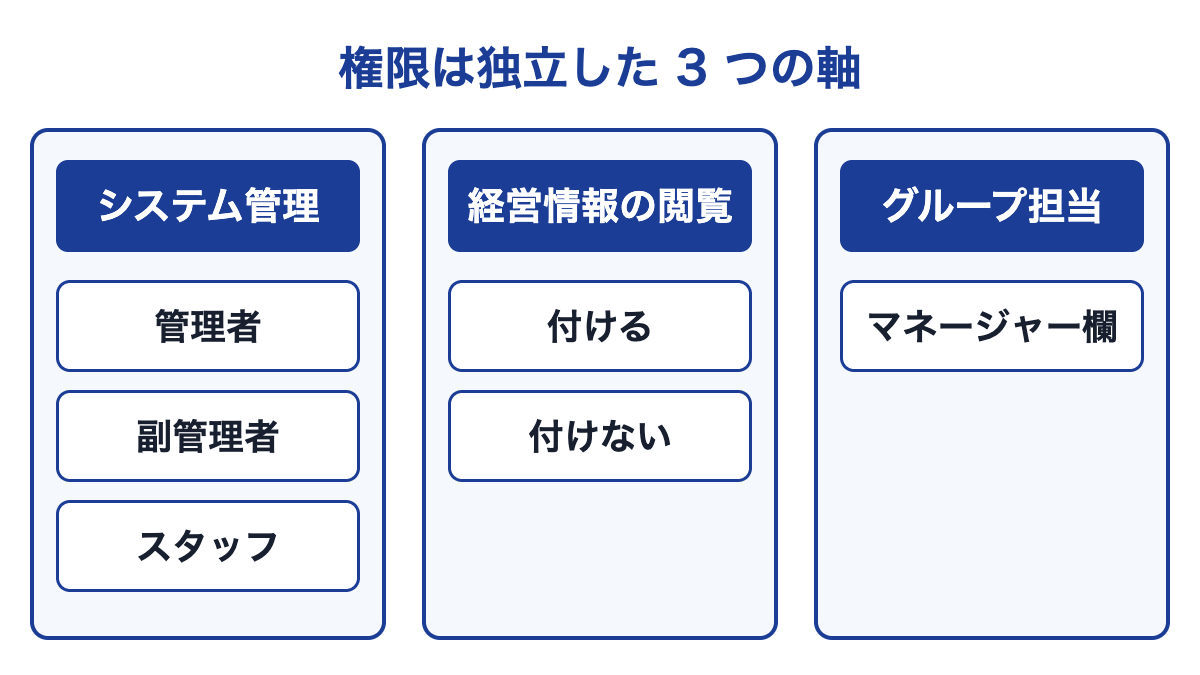
この3つの権限は別々に確認します。
次の表は、日報の詳細と設定の画面を、誰がどこまで見られるかをまとめたものです。
| 見る人・担当 | 画面・情報 | 見られる範囲 |
|---|---|---|
| 本人 | 日報の詳細 | 自分の日報と、提出前の下書き。 |
| 同じグループの同僚 | 日報の詳細 | 所属グループが重なる人の提出済み本文。 |
| グループのマネージャー | 日報の詳細 | 担当グループのメンバーの提出済み日報。 |
| 経営層・管理者・副管理者 | 日報の詳細 | 全スタッフの提出済み日報(下書きは読めない)。 |
| 管理者・副管理者 | ユーザー管理・グループ管理 | 設定を扱う画面。 |
相談と気持ちは、同じグループの同僚には表示されません。画面には「所属チームのマネージャー・経営層・管理者だけが読めます」と案内され、管理者・副管理者にも表示されます。
別グループの日報は開けず、日報検索も一般スタッフは開けません。
本文を共有する範囲と、相談・気持ちを読む範囲は、同じ日報の中でも分かれます。同僚の日報詳細では本文を読めても、相談や体調メモに加えて気分の絵文字と「要確認」は表示されません。グループの担当者や従業員へ説明するときは、本文の共有だけを見て相談まで共有されると受け取られないよう、この違いを示せます。
相談本文と体調メモは、通常の AI 分析には使わない設計です。ただし、経営層が AI で日報をまとめるときや、本人などが清書・翻訳を操作するときは AI に渡る場合があります。
感情スコアは「人事評価には使わない設計」とされています。体調メモの文章とは分けて説明しましょう。
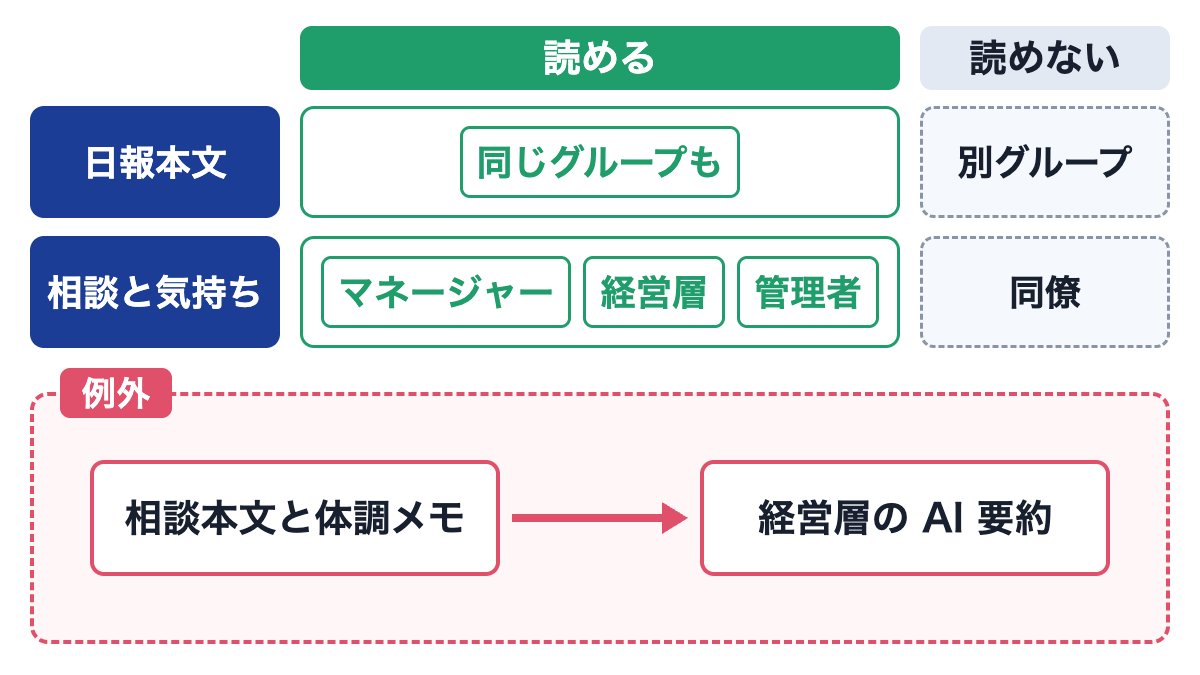
日報本文と相談・気持ちでは、読む人と AI への受け渡しが異なります。
管理者・副管理者が使うユーザー管理では、ロールと「経営情報アクセス権限」を別々に見ます。ユーザー一覧の「編集」から開くモーダルで、権限のチェックを確認できます。
「経理管理権限」は請求書管理・支払い承認に関わる別の権限です。経営情報アクセス権限と混同しないようにしましょう。
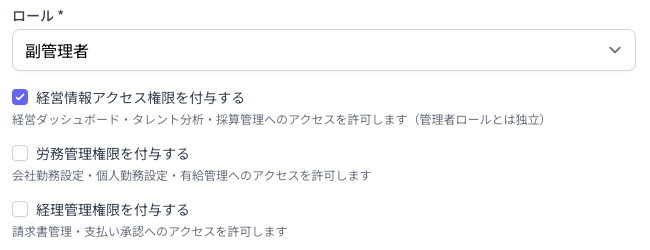
図 1 ユーザー編集の画面。ロールとは別に、経営情報アクセス権限のチェックがある。
グループの担当者は、グループ管理の編集画面にある「マネージャー」欄で選びます。複数人を登録できます。
役職欄に「マネージャー」と入力するだけでは、担当者にはなりません。
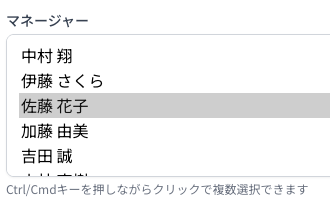
図 2 グループ編集の画面。マネージャー欄で、そのグループの担当者を選ぶ。
日報シート設定では、記入欄ごとに「閲覧できる人」を選びます。画面には「本人」「上長」「同じグループ」のチェック欄があります。
本人のほかに「上長」「同じグループ」へ見せるかは、欄ごとに選べます。過去の日報は、提出したときの閲覧範囲のまま残ります。

図 3 日報シート設定の画面。記入欄ごとに、閲覧できる人を選ぶ。
日報作成画面の相談欄には「他のメンバーには見えません。所属チームのマネージャー・経営層・管理者だけが読めます」と表示されます。下には、入力するとマネージャーに通知される案内と、AI 要約に相談内容が渡る場合があるという注意書きがあります。
気持ち欄には「体調メモ(所属チームのマネージャー・経営層・管理者だけが読めます)」と表示されます。
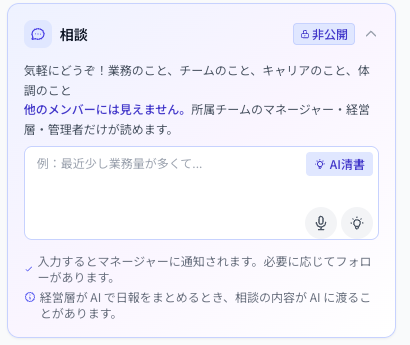
図 4 日報作成画面の相談の欄。読める人と、経営層の AI 要約に渡ることがある旨が書かれている。
無料デモでは、この記事の画像にあるユーザー編集、グループ編集、日報シート設定、日報作成の相談欄について、自社での使い方を相談しましょう。
対象部署のグループと担当者、共有する欄を整理し、希望する運用を相談しましょう。本文と相談・気持ちの違い、AI 要約に渡る内容も確認します。
たとえば、ユーザー編集では管理を担う人と経営情報を見る人を分け、グループ編集では誰を担当者にするかを確かめます。日報シート設定では欄ごとの「閲覧できる人」を見ながら共有の希望を伝え、日報作成の相談欄では従業員に説明する文言を読み合わせます。
社内資料には、次の項目に担当者と自社の希望を書き添えます。
従業員向けの説明には、提出済みの日報本文を同じグループの人が読めることと、相談・気持ちは別の範囲であることを並べて書けます。管理部門向けには、ロール、経営情報アクセス権限、グループ担当をそれぞれ誰に設定するかを書き分けます。相談欄に表示される AI 要約の注意書きも、入力する人へ伝える内容として確認できます。
役職欄は表示用です。グループの担当者にするには、グループ編集の「マネージャー」欄へ登録します。
同僚が提出済みの日報本文を読む設計と、相談・気持ちの閲覧範囲は別です。
同僚には相談・気持ちの本文も、気分の絵文字や「要確認」の表示も出ません。
経営情報アクセス権限だけでは、マネージャーダッシュボードに入れません。システム管理やグループ担当とは別に、使う画面に応じた設定を確認します。
過去の日報は、提出した時点の見出しと閲覧範囲を保つ仕様です。あとから欄の範囲を広げても、過去の日報には及びません。
通常の AI 分析には使わない設計です。経営層が日報をまとめるときや、本人などが清書・翻訳を操作するときは AI に渡る場合があります。
仕様では、相談を読んだ人と時刻を記録し、本人には開封時刻と対応の状態を見せる設計です。
社内説明では、相談のこの記録と、管理設定などの変更を記録する監査ログを分けて整理しましょう。
Coobase では、システム管理・経営情報へのアクセス・グループ担当を分けて設定します。
同じグループの同僚も日報本文を読めますが、相談・気持ちは表示されません。
AI 要約に相談本文や体調メモが渡る場合も、社内説明と導入前の確認に含めましょう。
関連記事