
部下から「辞めます」と切り出される前に、小さな迷いのサインに気づけたら、と感じたことはないでしょうか。
業務報告だけを見ていても分からない、次のような場面はないだろうか。
日報には、業務報告・気持ちとは別に「相談」専用の入力欄があり、マネージャー・経営者だけが読める。業務報告の欄は全員が読めるのに対し、相談の欄は非公開という違いが日報の構成にある。同僚の目を気にせず、チームのことやキャリアのこと、体調のことまで書ける場所が、最初から日報の中に用意されている形になる。
相談を書いて提出するとマネージャーに通知される(相談の欄にもその旨が表示される)。通知には相談の内容そのものは含まれず、「相談があること」だけが伝えられる。中身を確認するには、マネージャーが日報の詳細画面を自分で開く必要がある。
相談には「未対応→確認済み→対応中→解決済み」の4段階のステータスがあり、48時間読まれないままだとスタッフの画面にエスカレーションのボタンが表示される。対応状況は日報詳細画面のドロップダウンから切り替えられる。下の図は、相談を書いてから解決するまでの流れを示したものである。
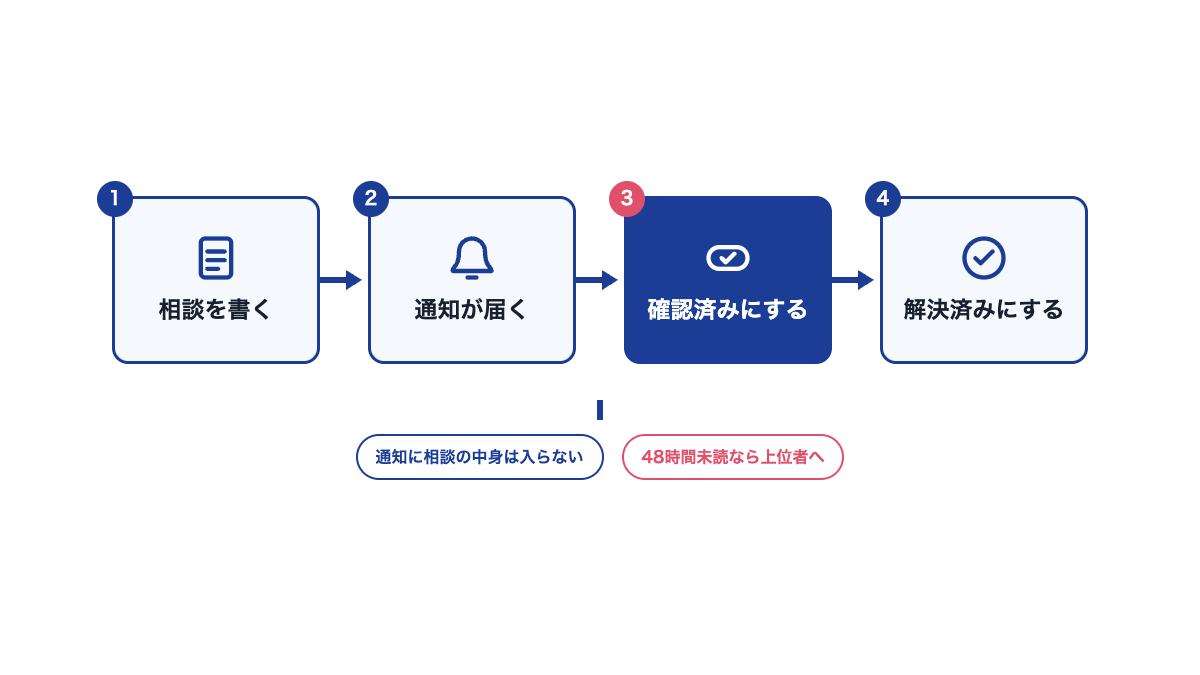
相談を書いてから解決までの 4 段階
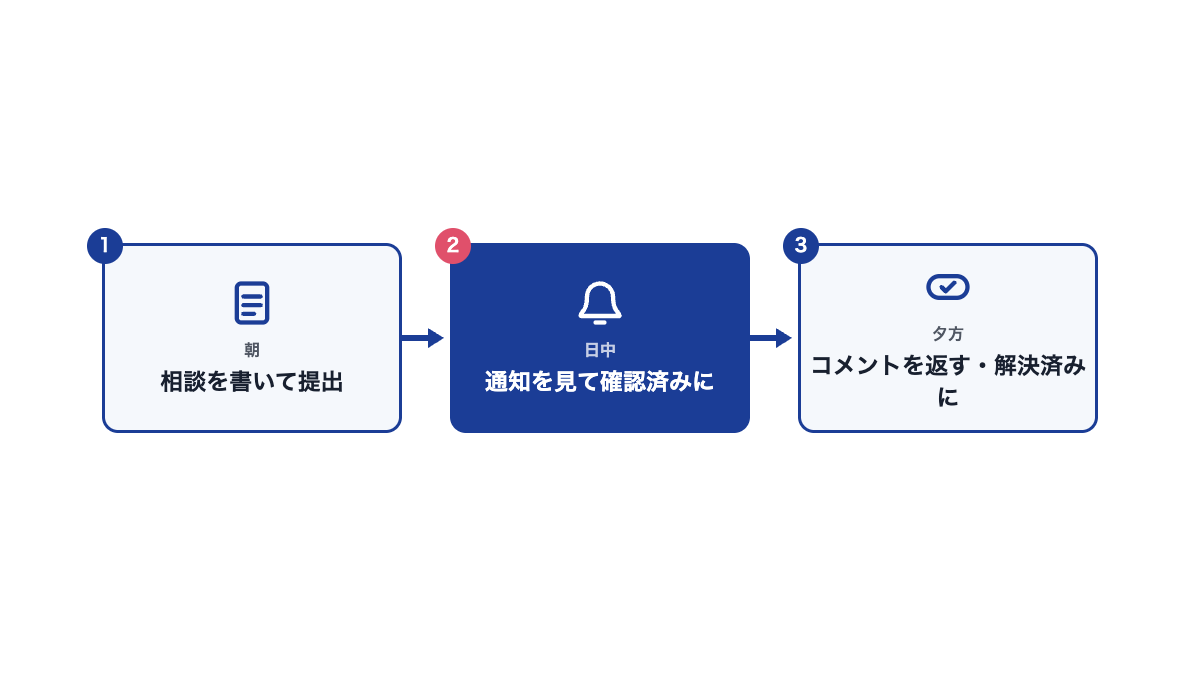
朝の提出から夕方の対応までの一日の流れ
朝: スタッフが日報を書く画面を開き、業務報告や学びの欄と並んだ相談の欄を開く。折りたたみ式の欄を開き、抱えている迷いやチームで気になっていることを書き込む。書き終えて日報を提出すると、この時点で相談の内容がマネージャーの目に触れる状態になる。
日中: マネージャーの手元には「相談があること」を知らせる通知が届くが、中身はまだ見えていない。気になったマネージャーは日報の詳細画面を開き、相談の枠に書かれた本文を読む。読んだ上で、対応状況のドロップダウンを操作し、ステータスを「未対応」から「確認済み」に切り替える。
夕方: 日中のうちに読んだ内容を踏まえ、マネージャーはコメント欄から返信を書く。同僚の目に触れさせたくない内容であれば「チーム公開」のチェックを外したまま送り、本人とマネージャーだけが読める形にする。十分に対応できたと判断すれば、対応状況を「解決済み」に切り替えて一日の対応を締めくくる。
相談の欄への入力と、詳細画面での対応を、実際の画面で見ていく。書く側のスタッフと、受け取る側のマネージャーで画面がどう分かれているかを、順番に確認する。
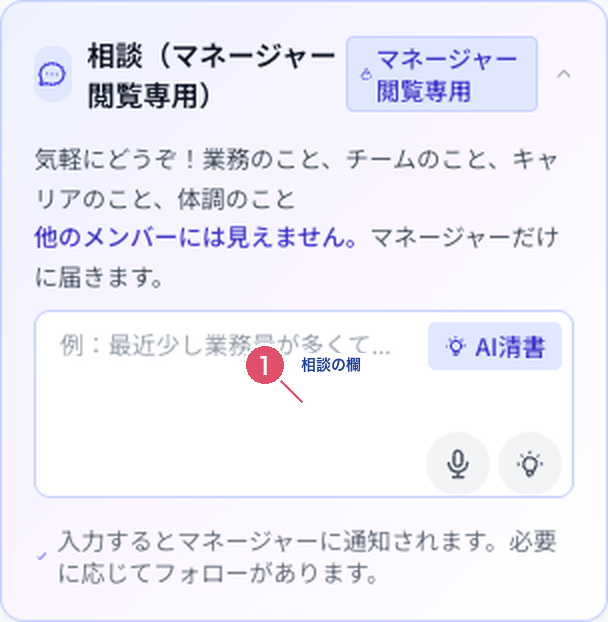
画像の番号: ①相談の欄(マネージャー閲覧専用)
相談の欄は折りたたみ式で、開くと「他のメンバーには見えません」と示される
日報作成の画面には、業務報告や学びの欄と並んで、相談専用の入力欄がある。欄をクリックして開くと、「マネージャー閲覧専用」「他のメンバーには見えません」「入力するとマネージャーに通知されます」という3つの説明が示され、ここで何を書いても同僚には伝わらないことが一目で分かるようになっている。
書ける内容は業務のことだけに限らない。チームのこと、キャリアのこと、体調のことまで、日々の業務報告には書きにくい話題を書ける欄として用意されている。相談の欄にもAI清書のボタンがある(清書の中身は 2 本目の記事で紹介している)。
書いた内容は一般のスタッフには表示されない。実際に、同じ日報を一般スタッフのアカウントで開くと、相談の欄自体が表示されず、業務報告と学びだけが並ぶ画面になる。安心して書ける理由は、閲覧できる範囲がこうしてあらかじめ絞られている点にある。
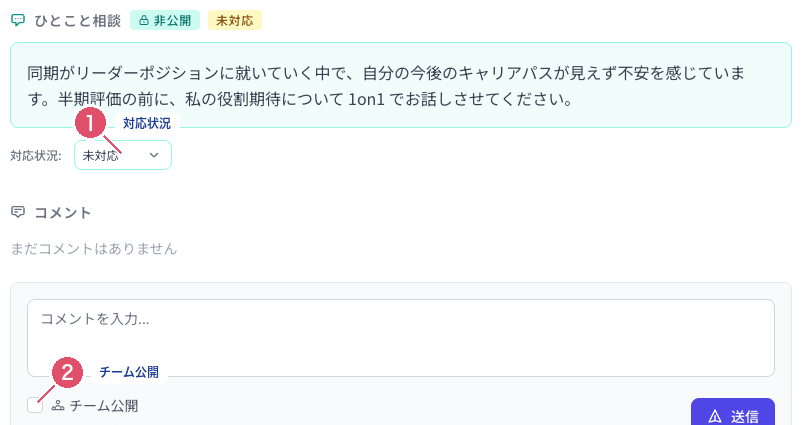
画像の番号: ①対応状況 ②チーム公開
マネージャーの詳細画面。相談の枠の下に対応状況とコメント欄が並ぶ
日報詳細画面を開くと、相談には「未対応・確認済み・対応中・解決済み」の4段階のステータスがあり、色分けされたバッジで表示される。マネージャーは「対応状況」のドロップダウンからステータスを変更でき、変更するとスタッフへ通知が送られる。相談を提出してから48時間経っても未読のままだと、スタッフの画面に「上位者にも届ける」というエスカレーションボタンが表示され、押すと管理者・経営者へ直接通知が届く。同じ詳細画面にはコメントのスレッドもあり、「チーム公開」のチェックで見える範囲を選べる(詳しくは下の「よくある質問」)。
対応状況は、ドロップダウンから次の状態を選んで切り替える。マネージャーは詳細画面を開き、読んだら「確認済み」、動き始めたら「対応中」と進めていく。コメントのやり取りも同じ画面の中で完結し、投稿者本人と相談エリアを読める権限を持つ人だけが参加できる。
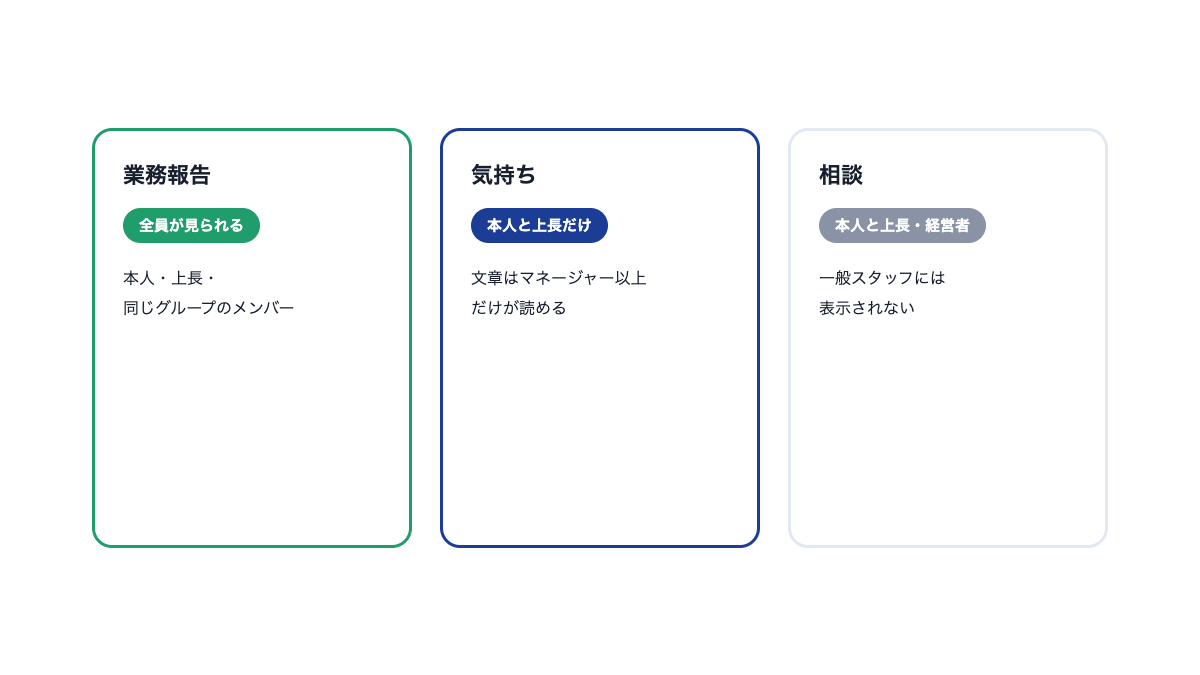
業務報告・気持ち・相談で異なる閲覧範囲
相談エリアは、閲覧範囲を絞ることと、対応の遅れを見える化することを両立させる仕組みだが、その分だけ使い方を誤ると次のような戸惑いも起きやすい。
特別な設定は要らない。実際に画面を開いて、書く側と受け取る側の両方を一度動かしてみるだけで、相談エリアの流れはつかめる。
1. 日報作成画面を開き、業務報告・学びの欄と並ぶ相談の欄の場所を確認する
2. 相談の欄を開き、「マネージャー閲覧専用」「他のメンバーには見えません」の説明を実際に確かめる
3. マネージャー役のアカウントで日報詳細画面を開き、相談の対応状況(ステータス)ドロップダウンを操作してみる
4. コメントを投稿するときに「チーム公開」のチェックを入れた場合と外した場合で、見える範囲が変わることを確認する
5. 一般スタッフのアカウントで同じ日報を開き、相談の欄が表示されないことを確認しておく
Q. 相談は誰が読めますか?
A. マネージャーと経営者だけが読める。同じグループのメンバーなど一般スタッフには表示されない。
Q. 相談を書くと誰に伝わりますか?
A. マネージャーに通知される(相談の欄にも「入力するとマネージャーに通知されます」と表示される)。ただし通知には相談の内容は含まれず、内容を読むには日報詳細画面を開く必要がある。
Q. 相談への返信はチームに公開されますか?
A. コメントを投稿するときに「チーム公開」のチェックを入れると閲覧できる全員に見え、外すと本人とマネージャー以上だけが読める非公開コメントになる。
Q. 相談の欄は日報のどこにありますか?
A. 業務報告・学びの欄と並んで、折りたたみ式の欄として用意されている。開くと「マネージャー閲覧専用」「他のメンバーには見えません」と表示され、そこに書き込む。
Q. 相談のステータスはどうやって変わりますか?
A. マネージャーが日報詳細画面の「対応状況」ドロップダウンから、未対応・確認済み・対応中・解決済みの中から選び直す。ステータスに応じて色分けされたバッジの表示も変わる。
Q. 料金はいくらですか?
A. 本記事では料金には触れていません。詳しい内容は無料デモでご案内します。
Coobase の相談エリアには、次の3つの特徴がある。
第一に、業務報告とは別に、相談専用の入力欄が日報の中に用意されている。毎日書く日報の流れの中に相談の欄があるので、相談のためだけに別の場を用意しなくてよい。
第二に、相談の欄は一般スタッフには表示されず、マネージャーと経営者だけが読める。同じグループのメンバーに見られる心配をせずに、気になっていることを言葉にできる場所になっている。
第三に、相談には「未対応→確認済み→対応中→解決済み」という対応状況が用意されており、マネージャーは今どこまで対応が進んでいるかを画面上で把握できる。
小さな迷いや不安を書ける場所があり、それが読まれる範囲まで決まっている。相談エリアは日報の中の一つの欄にすぎないが、業務報告・気持ちと組み合わせることで、日々の様子と、表には出にくい迷いの両方を同じ画面で把握できる形になる。
関連記事:
この機能を実際の画面で見てみたい方は、無料デモをお申し込みください。