現場を動き回っている人ほど、1日の終わりにキーボードへ向かう時間は後回しになりがちです。
業務報告の入力欄には、テキストを直接打ち込む欄と並んでマイクのボタンがある。ボタンを押すと録音中を示す表示になり、話した内容がそのままテキストとして欄に入っていく。書式の決まりはなく、今日あったことを「・〜を行いました」のような短い箇条書きで話すだけでよいので、文章の組み立てを考えながら打つ必要はない。
話した内容は話し言葉のままなので、そのままでは読みにくい。そこで用意されているのが清書ボタンで、押すとAIが話し言葉の文章を業務文書の形に整える。清書は「清書」ボタンを押したときだけ働き、話しただけで自動にかかることはない。
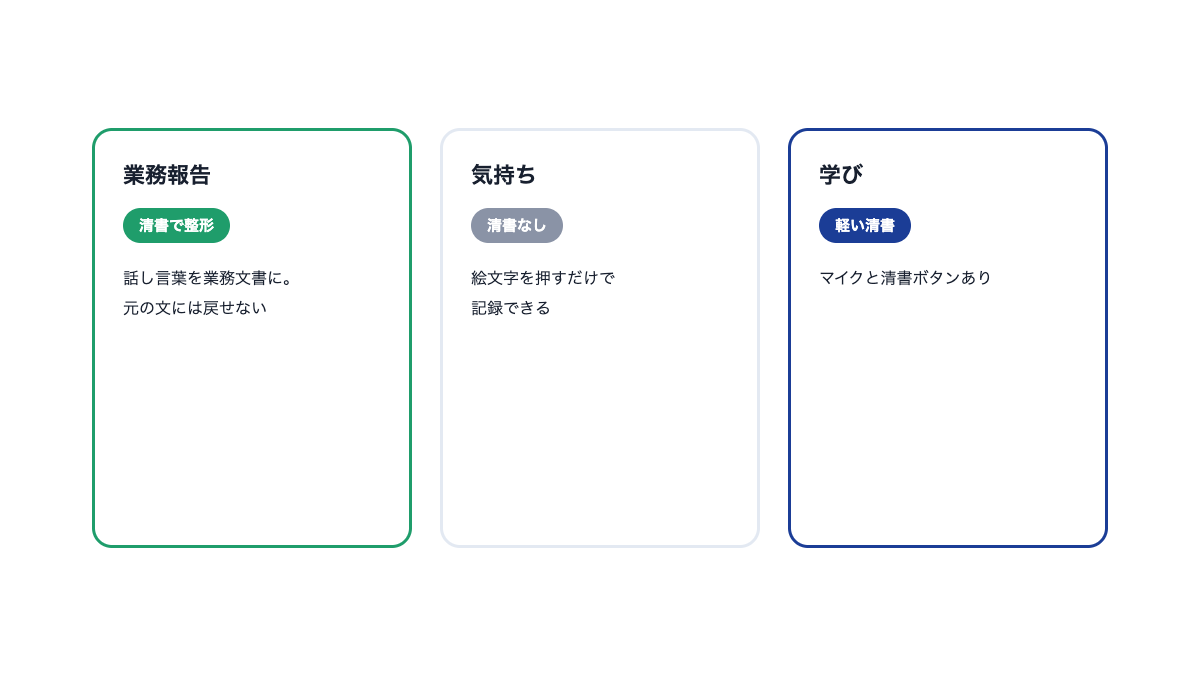
下の図のとおり、話す→文字にする→清書する→業務文書になる、という4段階で日報のもとになる文章ができあがる。清書のかけ方は欄ごとに違い、業務報告の清書は文章全体をしっかり整えるのに対し、学びの欄の清書はそれより軽く、清書前の原文も別に保存される。気持ちの欄には清書もマイクも無く、絵文字だけで記録する欄になっている。
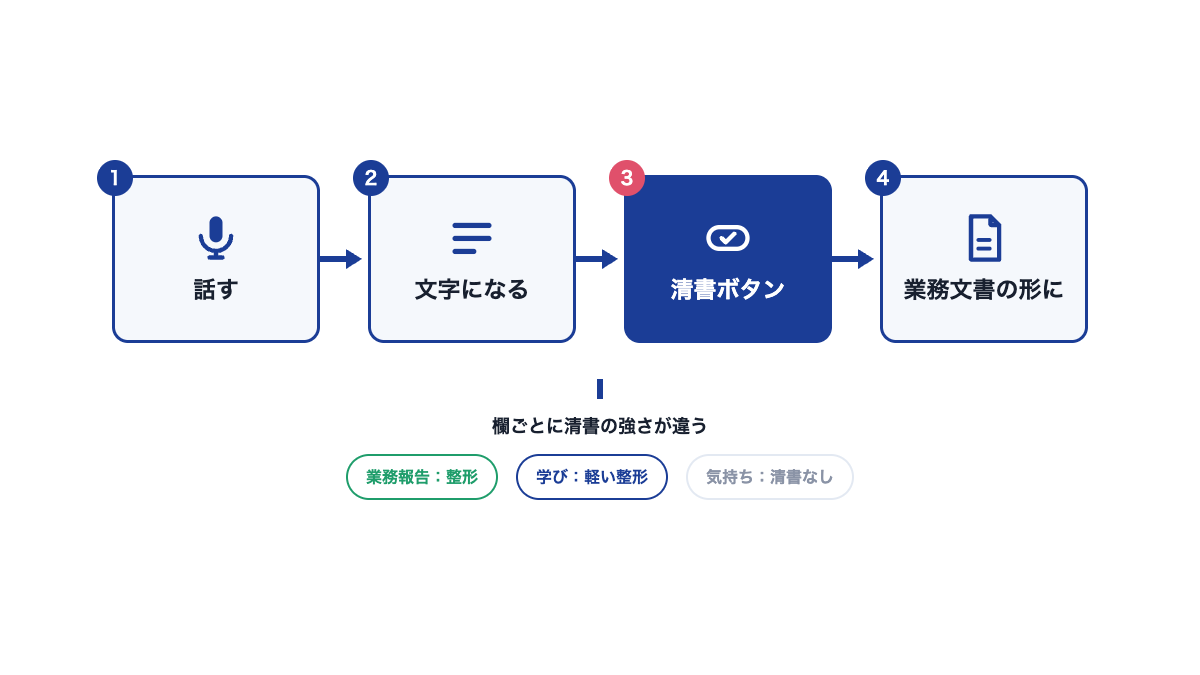
声に出してから業務文書になるまでの4段階
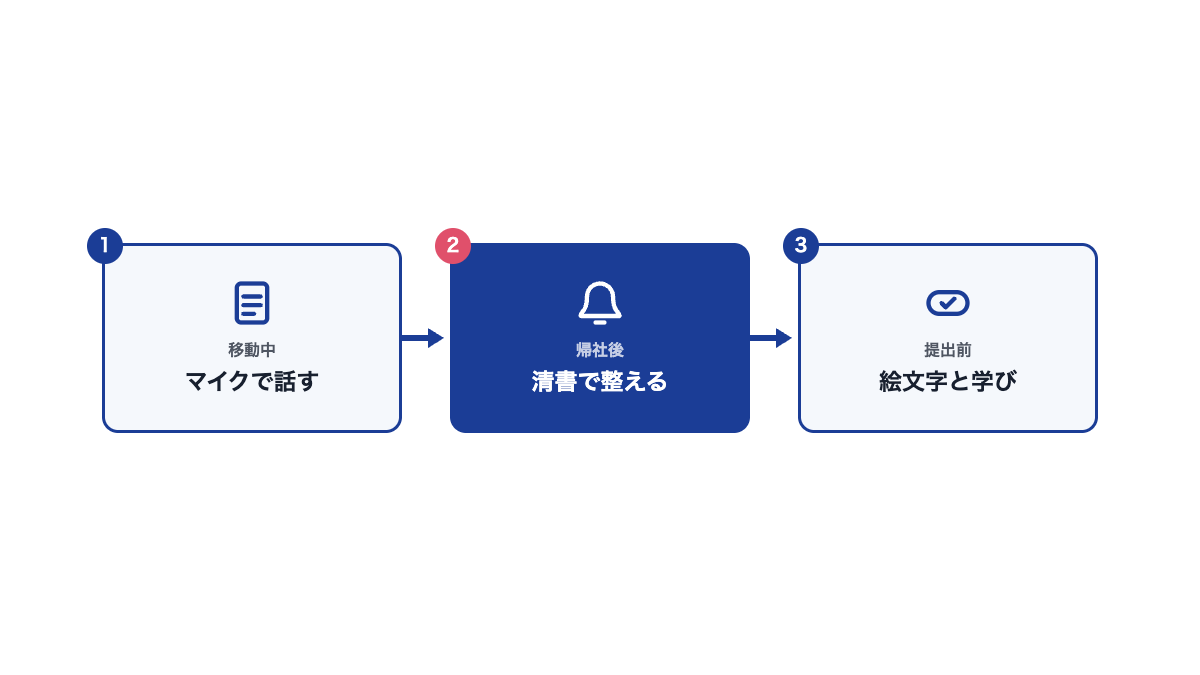
移動中: 外回りの合間に、スマホで日報作成画面を開く。今日はじめて開く場合は空の状態で表示されるが、朝の移動中に少し入力していれば、その続きが自動で読み込まれた状態で開く。業務報告欄のマイクを押すと録音中の状態になり、今日あったことをそのまま声に出すと、話した内容がテキスト欄に入る。マイクと清書のボタンはスマホでもPCと同じ位置にあるので、操作に迷うことはない。話しかけの途中で画面を閉じても、直前までの内容は自動で下書きに保存される。
帰社後: 会社のPCで日報作成画面を開くと、移動中に話した下書きがそのまま読み込まれている。話した内容は話し言葉のままなので、清書ボタンを押してAIに業務文書の形に整えてもらう。清書は自分でボタンを押したときだけ働くので、内容を確認してから押すか、あとでまとめて押すかを自分のペースで選べる。整った文章になったら、誤字や言い回しがないか最終確認する。
提出前: 気持ちの欄は5段階の絵文字からひとつ選ぶだけで、その日の様子を記録できる。文章を書きたければキーボードで書けるが必須ではないので、急いでいるときは絵文字だけで済ませられる。学びの欄には一言メモを音声で入れ、業務報告より軽い清書をかける。清書をかけても元の言葉は別に保存されるので、あとで見返しても話した内容がわかる。最後に画面全体を確認してから提出する。
業務報告・気持ち・学びの欄を、実際の画面で見ていく。
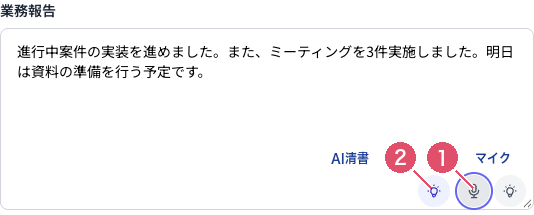
画像の番号: ①マイク ②AI清書
業務報告欄のマイクボタンを押すと録音が始まり、話した内容がテキスト欄に入る
業務報告の入力欄にはマイクのボタンがあり、押すと画像のようにボタンが強調表示になって録音中であることがわかる。話している間、声に出した内容がそのままテキスト欄に文字として入っていく。今日の内容を箇条書きの短い文で書くだけでよいので、話した内容をそのまま入力欄に残しておける。
外回りの合間や移動中など、キーボードを打つ時間が取りにくい場面でも、声に出すだけで今日の業務報告の材料がテキスト欄に残る。その場では話すだけにして、整えるのは後で落ち着いたときに回せる。
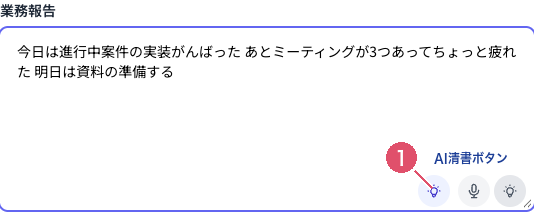
画像の番号: ①AI清書ボタン
清書前: 話し言葉のまま入力した状態
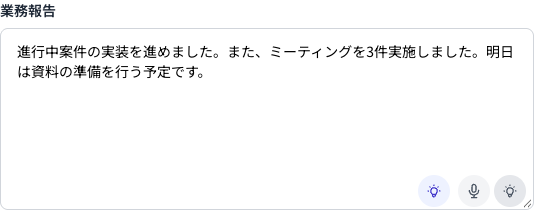
清書後: 同じ内容が業務文書の形に整えられた状態
話し言葉のまま入力した文章は、清書ボタンを押すと業務文書の形に整えられる。上の画像のように、「がんばった」「ちょっと疲れた」のような話し言葉の言い回しが直り、敬語のそろった業務文書の形になる。清書は「清書」ボタンを押したときだけ働き、話しただけでは自動でかからない。
清書のボタンを押すタイミングは自分で選べるので、話した直後に整えてもよいし、いくつか業務報告を話しためてからまとめて清書してもよい。ただし清書ボタンを押すと文章は上書きされ、清書前の話し言葉には戻せない。この点は下の「つまずきやすい点と対処」で説明する。

画像の番号: ①気持ちの絵文字
気持ちの欄は絵文字を選ぶだけで記録でき、マイクも清書もない
気持ちの欄には????????????????????の5段階の絵文字が並び、ワンタップで選ぶだけで記録できる。マイクや清書のボタンは無く、文章を書きたい場合はキーボードで直接入力する。業務報告や学びの欄とは違い、気持ちの欄には「マネージャーのみ閲覧可」と表示があり、書いた内容は同僚には公開されない。
絵文字を押しただけでも、その内容は自動で下書きに保存される。声に出さず一瞬で完結するので、忙しい日でも今日の状態を残す手間はほとんどかからない。
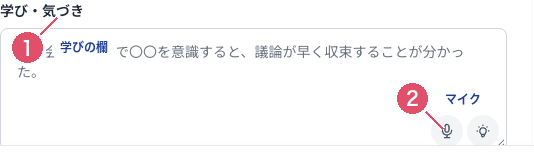
画像の番号: ①学びの欄 ②マイク
学びの欄にはマイクと軽い清書があり、清書前の原文も残る
学びの欄にもマイクのボタンがあり、業務報告と同じように話した内容をそのままテキストに入れられる。清書ボタンを押すと業務報告よりも軽い清書がかかり、話し言葉の細かな言い回しは整えつつも、清書前の原文は別に保存される。
業務報告の清書と違い、学びの欄は清書をかけても元の言葉をあとから確認できるので、その日感じたことをそのままの形で振り返りたいときにも安心して使える。
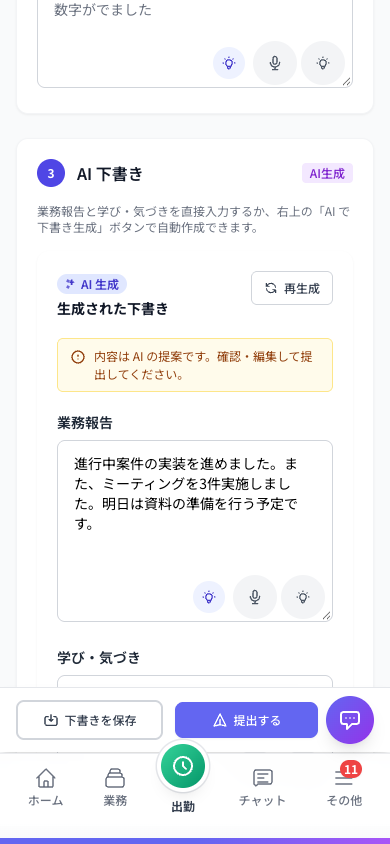
スマホ幅では 1 カラムになり、マイクと清書のボタンは PC と同じ位置にある
日報作成画面はPC幅では2カラムのレイアウトだが、スマホ幅では1カラム表示に切り替わる。画面はフルスクリーンで表示され、下部にナビゲーションバーが固定表示される。
業務報告欄のマイクと清書のボタンはPCと同じ並びでスマホでも同じ位置にあるので、移動中でもそのまま使える。現場から会社に戻る前に、電車の中やちょっとした空き時間でも同じ手順で日報を進められる。
1. 日報作成画面を開き、業務報告欄のマイクのボタンと清書ボタンの位置を確認する
2. 実際の業務内容をマイクに向かって話し、テキスト欄に挿入された文章を確認する
3. 清書ボタンを押して、話した内容が業務文書の形に整えられることを確認する
4. 気持ちの欄で絵文字をひとつ選び、下書きが自動で保存されることを確認する
5. 学びの欄にも一言話しかけ、清書ボタンを押して業務報告とは違う軽い清書がかかることを確認する
Q. 業務報告以外の欄も清書されますか?
A. 業務報告は清書ボタンを押すとAIが文章を整える。気持ちの欄には清書のボタンが無く、絵文字だけで記録する。学びの欄にも清書機能はあるが、業務報告よりも軽い清書で、清書前の原文は別に保存される。
Q. 清書は必ずかかりますか?
A. 清書は「清書」ボタンを押したときだけ行われる。押さなければ、話したままの文章がそのまま日報に残る。
Q. 清書した内容を元の話し言葉に戻せますか?
A. 業務報告欄は戻せない。清書ボタンを押すと文章が上書きされ、清書前の文章を画面上で確認する手段は無い。学びの欄だけは清書前の原文が別に保存される。
Q. 日報を書きかけのまま画面を閉じてしまっても大丈夫ですか?
A. 業務報告や気持ち、学びなど、各欄を操作するたびに内容は自動で下書きに保存される。次に日報作成画面を開くと、今日の下書きが自動で読み込まれるので、続きから書ける。
Q. 昨日以前の日報を後から直せますか?
A. 過去の日付の日報は閲覧専用になり、内容を直すことはできない。直したい内容があれば、その日のうちに下書きの段階で直す。
Q. 料金はいくらですか?
A. 本記事では料金には触れていません。詳しい内容は無料デモでご案内します。
Coobase の音声入力とAI清書の要点を、あらためて3つにまとめる。
関連記事:
この機能を実際の画面で見てみたい方は、無料デモをお申し込みください。