
評価表は、次に誰へ渡しますか。Coobase の評価一覧では、「未承認」「確定」という状態を確かめられます。自社で決める順序と、画面に残る状態を分けて見ていきます。
本人に書いてもらう時期が、上司によって違う。 ある部署は先に本人へ紙を渡し、別の部署は上司が点数を付けてから渡す。評価表は同じでも、回す順序を共有していない。月末になると、誰が次に動くのかを尋ねる場面が出てきます。
記入済みなのか、承認まで済んだのかが分からない。 表計算に点数は入っていても、上司が確認した印は別の紙にある。ファイルを開くだけでは、どこまで進んだかを判断できない。担当者に口頭で確かめるところから始まります。
翌月になってから、前月分が残っていると気づく。 評価表を集める人と、最後に確認する人が別々。引き継ぐときの知らせ方も決まっていない。手元にある紙が、まだ回す途中のものなのか迷います。
自社に似た場面があれば、評価表を回す順序を書き出してください。本人が入力する時期、上司が内容を見る時期、承認を扱う人を並べます。その決め事と照らしながら、画面の役割を見ていきます。
紙や表計算では、次の人へ渡す合図を決めていますか。次の人に渡ったかどうかは、口頭やメールをたどって確かめる。ここでは、そんな月をビフォーとして考えます。
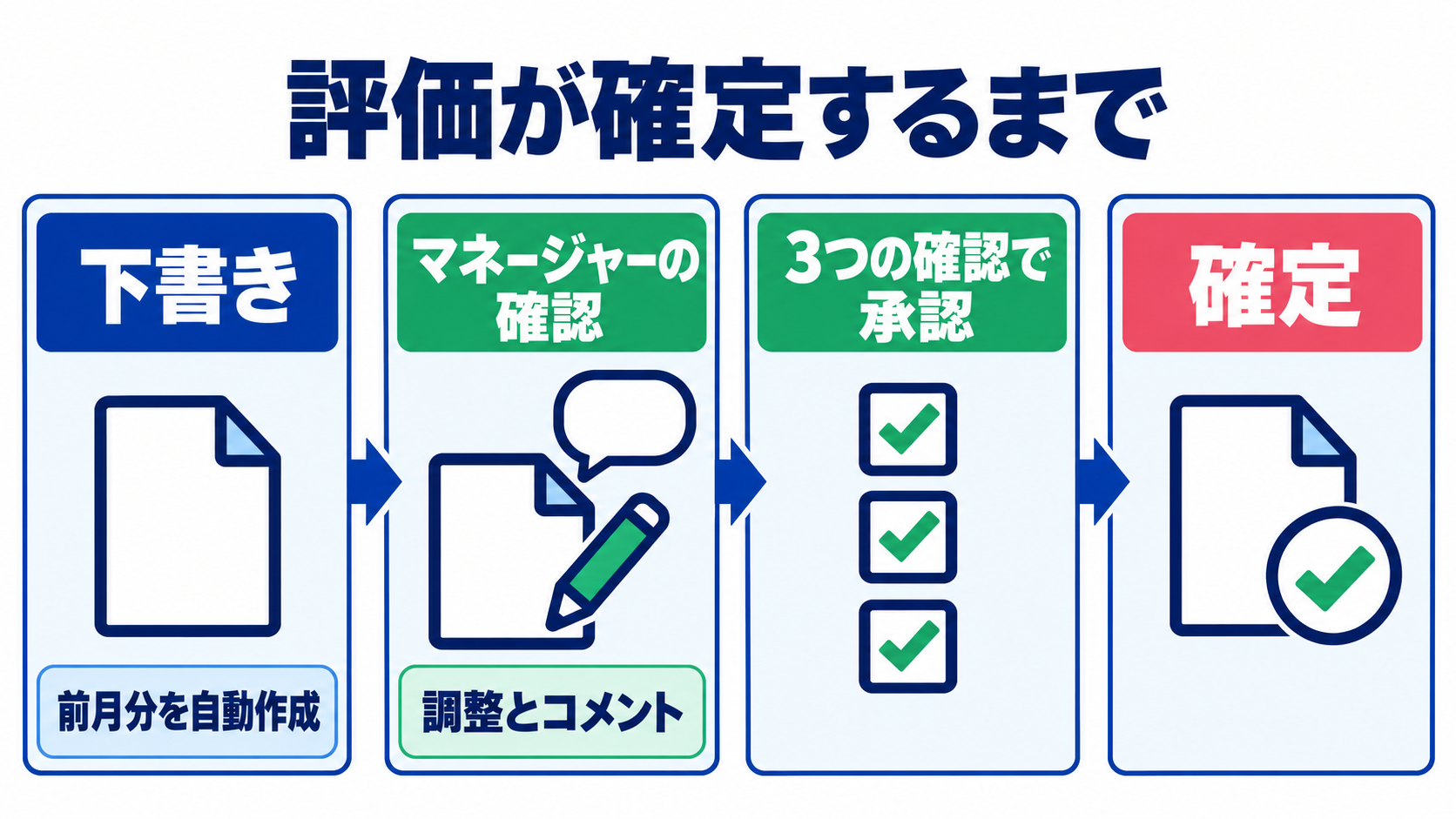
Coobase では、毎月 1 日に前月分の評価が自動で作られます。最初は下書きの状態で、まだ承認されていない評価です。マネージャーの承認を経て、最後は確定した状態になります。本人が自分の評価を入力する画面もあります。
下の図では、次に確かめる場所を比べます。一覧には、評価ごとの状態を示す表示があります。一覧の上には、未承認の件数も出ます。まず「未承認」の表示が残っている月を探します。
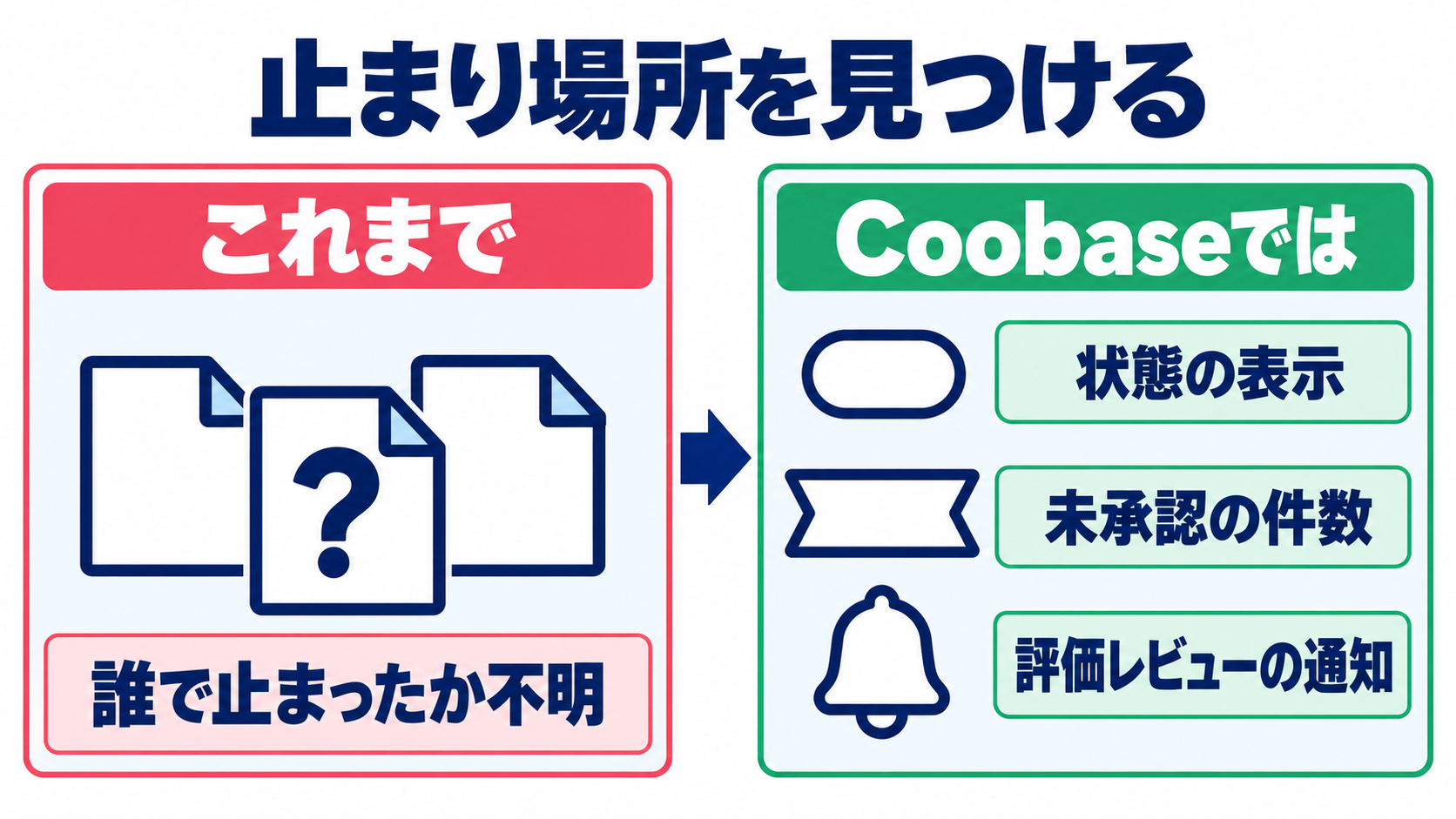
図の右側は、評価一覧の表示と通知設定の項目です。会社で回す順序は、自社で決めて共有してください。その順序と、本人の入力画面や承認時の確認項目を照らし合わせます。
以下は、架空の会社が月初に評価を扱う三つの場面です。時刻の割り当ては、この会社で決めた運用例です。
朝、マネージャーが評価一覧を見る。 評価一覧は、年やグループで絞り込めます。この会社では、まず状態を見て、未承認の評価を確かめます。
日中、入力する場所を分ける。 本人は、専用の自己評価フォームに入力します。マネージャーは、一覧の上に出る未承認の件数を見ます。件数が残っていれば、承認の前に内容を読みます。
夕方、承認時の三つの項目を確かめる。 業務量との釣り合い、自動評価の根拠への同意を見ます。本人との面談を実施したか、または不要かも確認します。承認画面には、三項目すべてへのチェックが必要と表示されます。
月単位の流れも、下の図にまとめます。マネージャーはコメントを入力し、点数を調整できます。図の最後は「確定」です。
評価シートの一覧には、シートの状態と適用範囲が並びます。適用範囲とは、シートを使う相手の範囲です。「運用中」や「全社共通」の表示を確かめられます。毎月の自動生成には、運用中のシートが使われます。
誰に使うシートか、対象者と照らして見てください。シートを用意したあとは、状態も確かめます。次の画像では、その表示を見ます。

一覧の「運用中」と「全社共通」の表示を見る。
この一覧では、シートごとの編集と複製も選べます。
適用範囲は、全社共通・部署・職種・個人から選びます。誰に使うシートかを決める欄です。「有効開始日」は、そのシートを使い始める日の欄です。
ここで使い始める日を決めます。次の画像では、シート編集画面の適用範囲を見ます。使い始める日は、同じ編集画面の「有効開始日」で指定します。
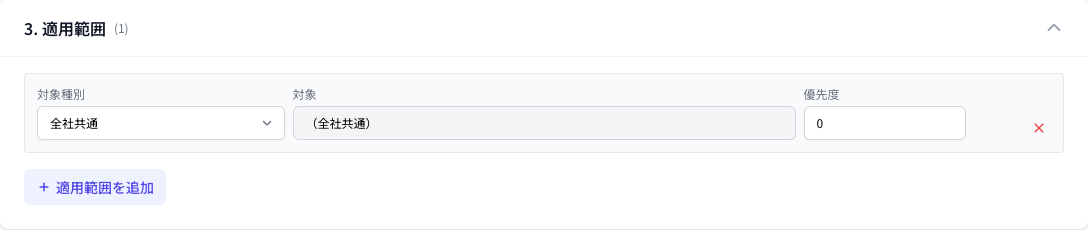
対象種別と対象を決める「適用範囲」の欄を見る。
この欄で、シートを使う相手を指定します。
本人用の入口は、自己評価フォームです。専用の画面に、自分の評価を入力します。本人に入力してもらう日を、自社の評価の予定に入れておきます。
入力を始める前に、本人と上司で評価を扱う日を共有します。自社で決めた順序を書いたメモと、本人用の入力先を併せて案内します。次の画像は、本人が入力するフォームです。
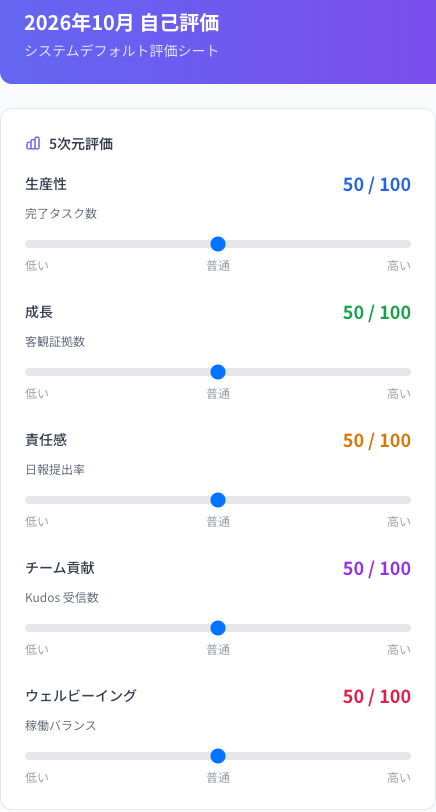
本人が専用のフォームで自分の評価を入力する。
本人は、この入力欄に自分の評価を書きます。
通知設定の「業務」のなかに「評価レビュー」の項目があります。評価レビューの依頼やリマインダーを受け取るか、ここで切り替えられます。次の画像では、「評価レビュー」のスイッチを見ます。
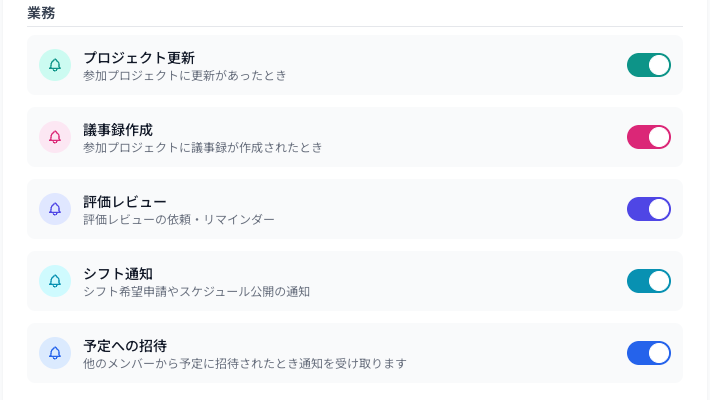
「評価レビュー」の依頼やリマインダーを受け取るかを選ぶ。
この項目のスイッチで、受け取るかを選べます。
自動生成に使うシートの状態を先に見る。 毎月の自動生成には、運用中のシートが使われます。一覧では「運用中」の表示と適用範囲が並びます。評価する相手がその範囲に入っているかを、先に確かめます。
未承認のまま月をまたがない。 評価一覧には、月ごとに「未承認」「確定」の表示が並びます。一覧の上には未承認の件数も出ます。月の初めに件数を見て、前の月の分が残っていないかを確かめます。
評価レビューの通知を、受け取る人の側で確かめる。 通知設定の「業務」には「評価レビュー」の項目があります。依頼やリマインダーを受け取るかは、この項目のスイッチで切り替えます。承認を扱う人には、導入の前にこの項目を一緒に見てもらいます。
使い始める日を決めずにシートを用意しない。 編集画面には「有効開始日」の欄があります。保存の方法は「ドラフト保存」と「有効化」の 2 つに分かれています。いつから使うかを社内で決めてから、どちらで保存するかを選びます。
1. 今の評価表を回す順序と、本人・上司が動く日を紙に書き出します。
2. 評価シート一覧で、運用中のシートと適用範囲を見ます。
3. 「有効開始日」の欄で、使い始める日を決めます。
4. 本人には自己評価フォームを案内します。承認を扱う人とは三つの確認項目を読み合わせます。
5. 通知設定の「評価レビュー」で、依頼やリマインダーを受け取るかを確かめます。
毎月 1 日です。この日に前月分の下書きが作られます。自動生成には、運用中のシートが使われます。
評価一覧で状態を見ます。「未承認」「確定」の表示があります。一覧は、年やグループで絞り込めます。
業務量、評価の根拠、面談の実施を確かめます。面談の項目は「本人との面談実施済み or 不要」です。三項目すべてにチェックを入れて承認します。
本人用の自己評価フォームです。自社で入力する時期を決め、その画面を案内しましょう。
あります。マネージャーが評価の詳細で、スタッフごとにコメントを入力します。コメントを扱う日も、自社の予定に入れておきます。
毎月、前月分の評価が下書きとして作られます。マネージャーの承認では、三つの確認項目を扱います。一覧には、未承認や確定という状態が表示されます。この三つを、自社の人事評価の順序と照らしてみます。
まず、今の順序を一枚のメモにします。本人が入力する日、上司が内容を見る日、承認を扱う場面を並べます。そのメモを手元に置き、どの画面を誰に案内するか考えましょう。
関連記事