
この社員の評価の内訳について、次元ごとの点数を説明できますか。
答えられなくても問題ではありません。どこを見れば分かるかを決めておけば済みます。
評価の面談に向けて、点数の内訳を整理したい。評価シートの項目も決めておきたい。そんなときに見る場所は三つあります。評価詳細、シートを設計する画面、本人が自己評価を入力する画面です。この記事では、それぞれの見方を紹介します。
● この評価の内訳を、次元ごとの点数で説明できますか。 今は、集計表や面談用のメモを見ながら答えているでしょうか。合計点だけでなく、次元ごとの点数を確かめる場所も決めておきたいところです。
● 自社の評価シートは、何をひな形にしますか。 今は、前回の評価表や担当者の項目案を見て答えているでしょうか。ひな形を選び、自社で決める項目を整理してみましょう。
● 社員本人は、どこに自己評価を入力しますか。 今は、社内の案内文や記入用紙を見て答えているでしょうか。シートを設計する担当者と本人では、使う画面が違います。それぞれの案内先を確かめておきましょう。
三つの問いには、見る場所がそれぞれあります。評価詳細を開くと、次元ごとの獲得ptと満点を確認できます。ひな形と項目はテンプレート選択画面とシートの編集画面で見ます。本人の入力先は自己評価フォームです。
評価詳細では、次元ごとの獲得ptと満点を確認できます。表示は「生産性 — 43 / 100pt」のような形です。次元とは、評価を分けて見る単位です。点数の内訳を説明するときは、合計点とあわせて、各次元の点数を読みます。
評価シートは、ひな形を選んで作り、編集画面で調整できます。項目の種類には「自動メトリック」「手入力」「計算式」があります。本人が自己評価を入力する画面も用意されています。
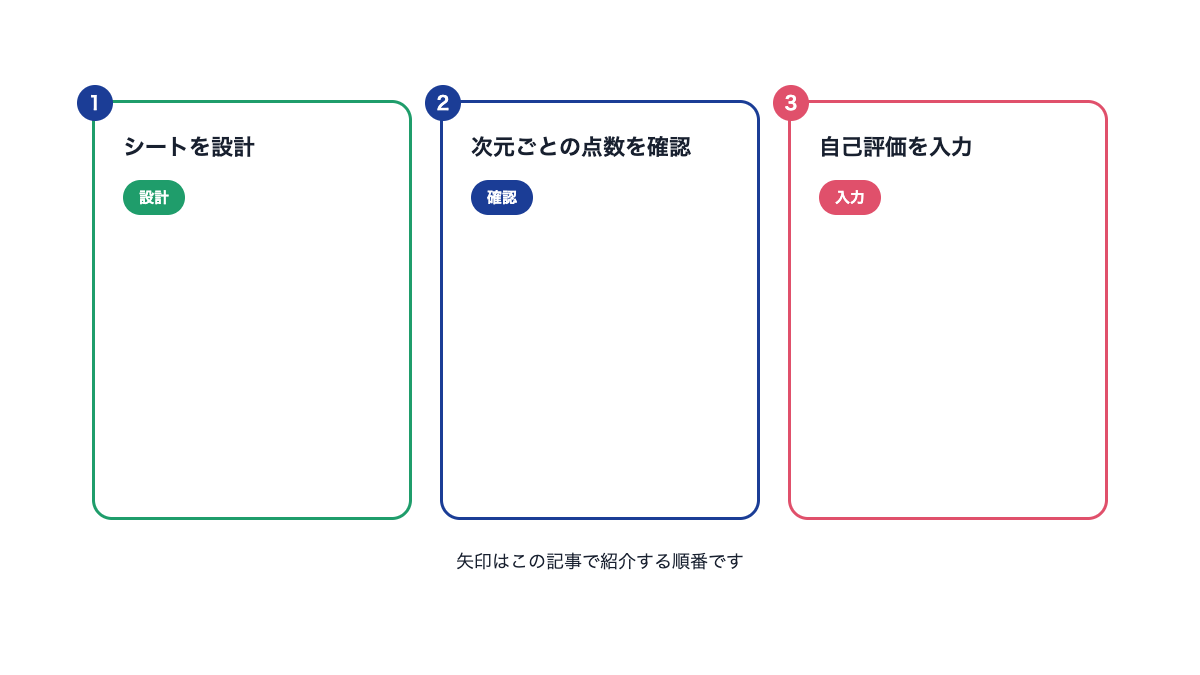
シートの設計・次元ごとの点数・自己評価の3つを、この記事で紹介する順に並べた図です
以下は架空の会社で、評価に関わる画面を使う1日の例です。
朝、管理者が評価項目を検討する。 テンプレート選択画面で、ひな形を確認します。「かんたん3項目」は、三つの次元で始められるひな形です。管理者は、自社で使いたい項目を考えます。
日中、マネージャーが評価の内訳を読む。 評価詳細で、次元ごとの獲得ptと満点を確かめます。面談で説明したい点数がどの次元にあるかを、先に見ておきます。
夕方、スタッフ本人が自己評価を入力する。 本人は自己評価フォームを使います。この一日の三場面は、それぞれの画面を見る例です。シートの反映時期や操作の順番を示していません。
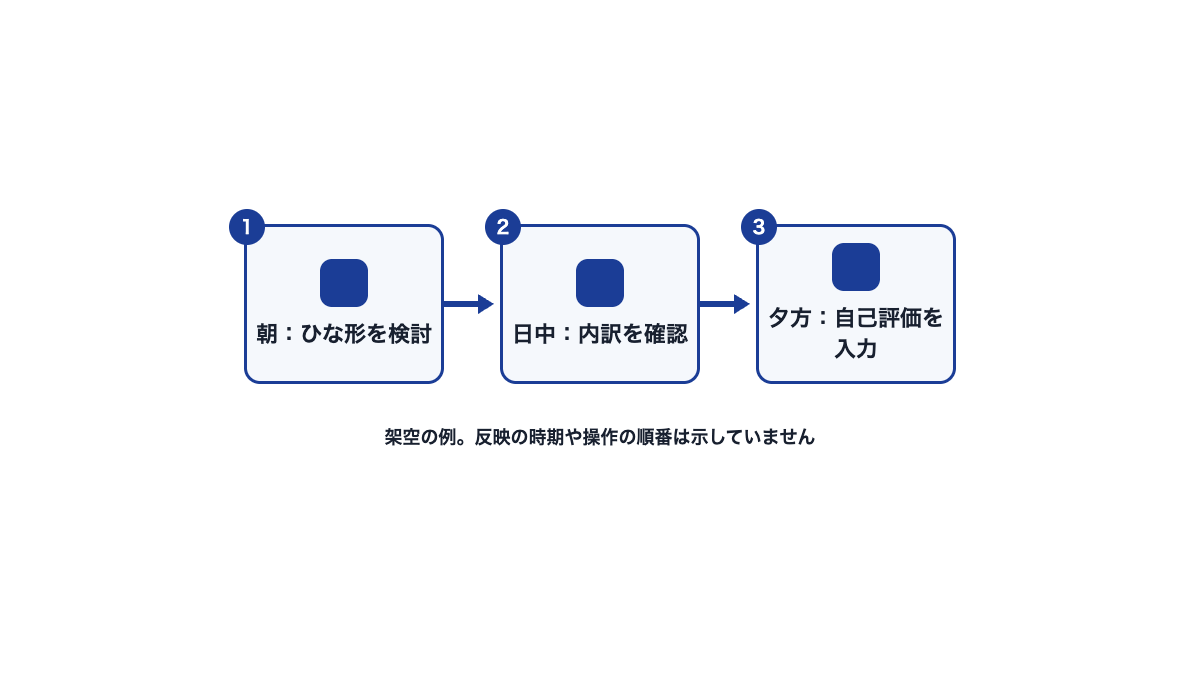
架空の1日の例です。三つの場面で見る画面を並べたもので、反映の時期や操作の順番は示していません
「かんたん3項目」は、三つの次元で始められるひな形です。テンプレート選択画面には、このほかにもひな形が並びます。自社の評価表を考えるときは、どのひな形を土台にするか確認しましょう。
次の画像では、「かんたん3項目」のカードと、ほかのひな形を見比べてください。ひな形を選ぶ場所が分かります。
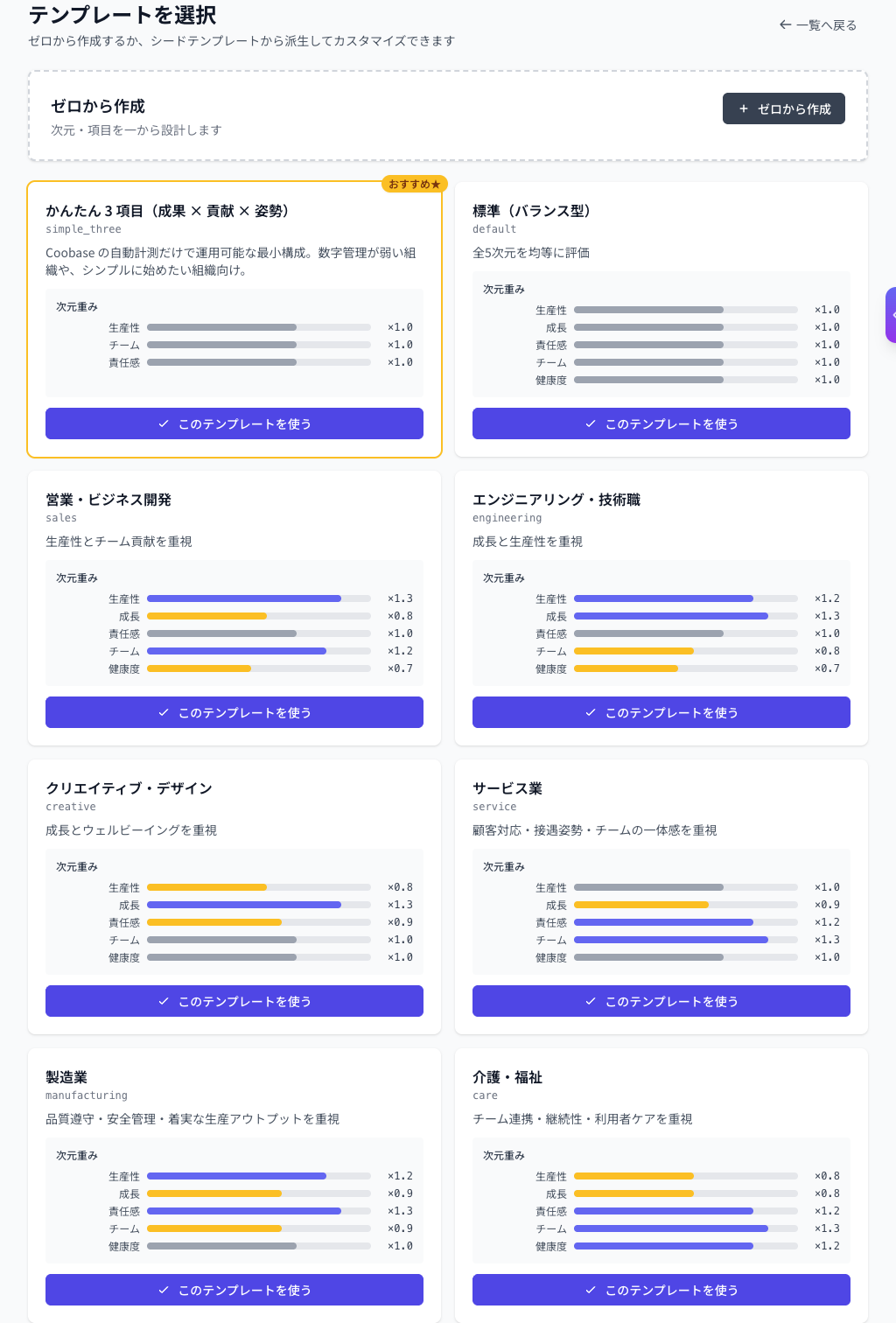
ひな形を選んでシートを作る入口
ひな形を選んでシートを作り、編集画面で項目や適用範囲を調整できます。ひな形の名前だけで決めず、作ったシートの設定を確かめましょう。
シートの編集画面では、評価項目の種類を選べます。画面で確認できる選択肢は「自動メトリック」「手入力」「計算式」の三つです。自社で何を評価したいかを考えながら、項目の種類を見てください。
次の画像では、項目を設定する場所と「プレビュー試算」の欄を見てください。試算を実行した結果は、ここでは示していません。
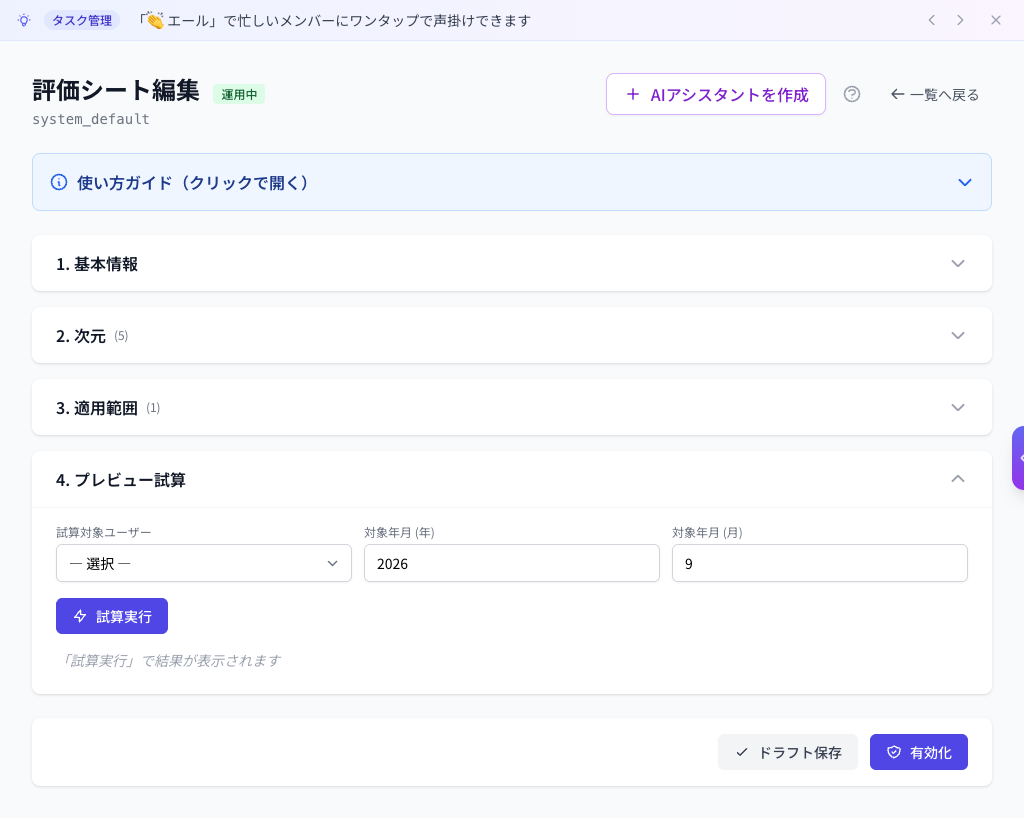
項目の種類を選ぶ場所と、「プレビュー試算」の欄
編集画面には、シートの適用範囲を設定する欄があります。どの対象に使うシートかを考えながら、設定する場所を確かめましょう。
グレードは、点数を区切って示す評価の段階です。編集画面には、境目の点数を設定し、段階を追加できる欄があります。編集画面には「プレビュー試算」の欄もあります。評価項目を決めるときに、点数をどこで区切るかも検討しましょう。
評価詳細を開くと、次元ごとの獲得ptと満点が表示されます。たとえば「生産性 — 43 / 100pt」です。合計点だけを読むのではなく、各次元が何点かを確かめます。この画面の画像は載せていないため、画面を開いて次元ごとの表示を確認してください。
評価を確認する担当者は、まず次元ごとの点数を読みます。面談で説明したい内訳を整理するときは、表示された獲得ptと満点を見比べてください。
自己評価フォームは、本人が自己評価を入力する画面です。次の画像では、本人が記入する欄を見てください。
次の画像は、先に紹介した「かんたん3項目」とは別の既定のシートを使った例で、画面には「5次元評価」と表示されています。
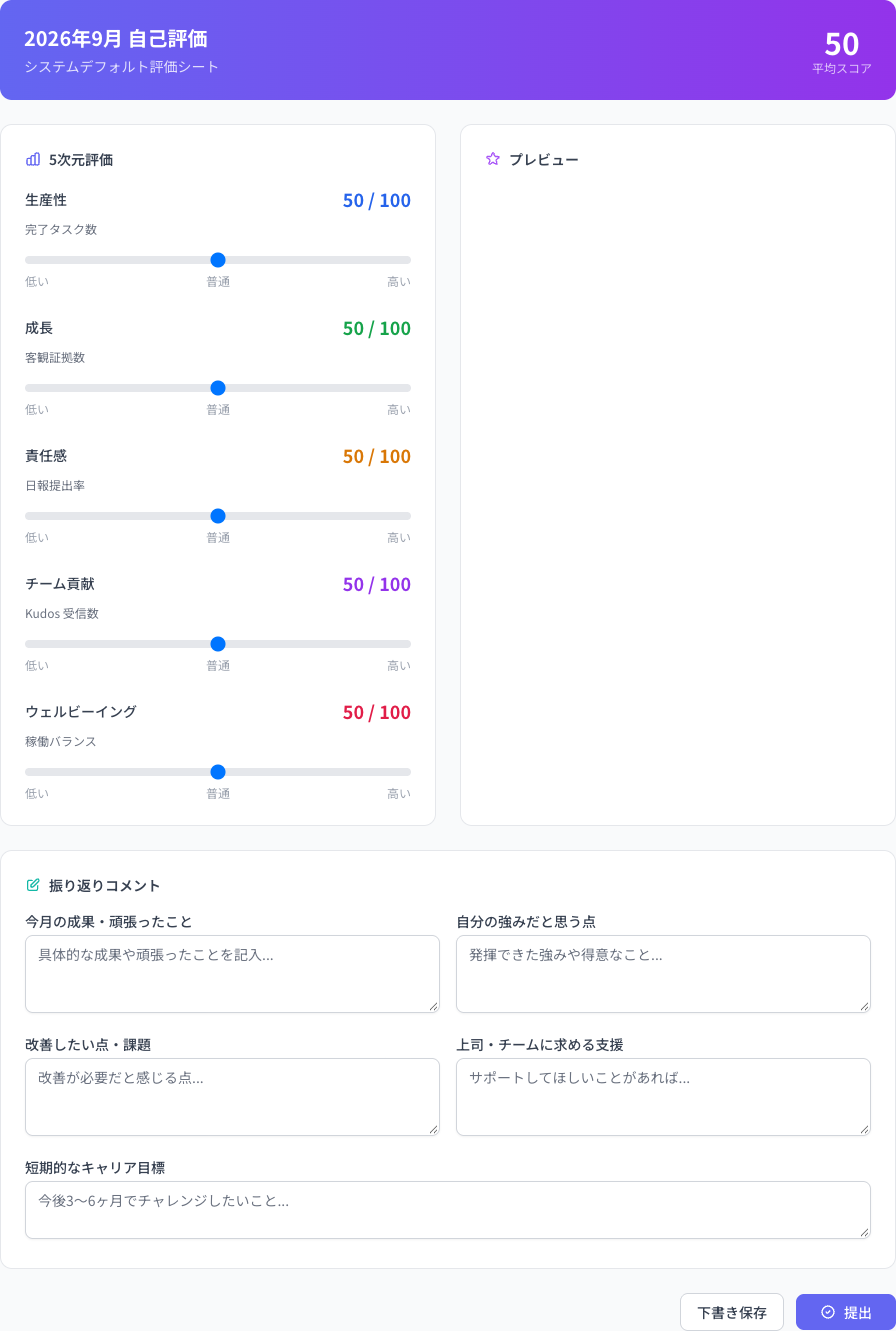
既定のシートを使った例(入力前の状態)。本人が自己評価を入力する場所
社内で案内するときは、シートを設計する担当者と、自己評価を入力する本人を分けて考えましょう。設計担当者にはシートの編集画面を、本人には自己評価フォームを案内します。それぞれがどこを使うかを、社内の案内文にも書いておくと分かりやすくなります。
設計担当の権限を確認する。 シートの設計を担当する人を決め、その人が編集画面を使えるか、権限を先に確認してください。
使い始める月を確認する。 有効化するときは適用開始日を設定します。項目を変えるときは、どの月から使うかも決めておきましょう。
ひな形の中身を確認する。 「かんたん3項目」は、三つの次元で始められます。ひな形の名前だけで、自社に必要な評価項目がそろうとは限りません。作成したら、シートの編集画面で項目の種類と適用範囲を確かめましょう。
内訳の表示を確認する。 評価詳細では、次元ごとの獲得ptと満点を読めます。合計点だけでなく、どの次元の点数を説明したいかも整理しておきましょう。
1. 設計担当者を決める。 シートの編集画面を使う担当者を決め、権限を確認します。
2. ひな形を検討する。 「かんたん3項目」など、使えるひな形を見ます。三つの次元で始められるものもあります。
3. ひな形から作ったシートを編集する。 項目の種類、適用範囲、点数の区切り方を検討します。
4. 試算の欄と開始時期を確認する。 編集画面の「プレビュー試算」の欄を見ます。有効化するときは適用開始日を設定します。
5. 使う画面を案内する。 マネージャーには評価詳細、本人には自己評価フォームを案内します。
はい。シートの編集画面では、評価項目の種類として「手入力」を選べます。入力方法の詳しい設定は、この記事では扱いません。
評価詳細を開くと、次元ごとの獲得ptと満点が表示されます。各次元の点数を確認できます。
テンプレート選択画面で、ひな形のカードを確認できます。「かんたん3項目」は三つの次元で始められるひな形です。
編集画面にはグレードの境目になる点数の欄と、段階を追加する操作があります。段階を増やす場合は、その欄を確認してください。
評価シートの編集画面に「プレビュー試算」の欄があります。この記事では、試算を実行した結果は示していません。
Coobaseでは、ひな形を土台に自社の評価シートを設計できます。評価詳細では次元ごとの獲得ptと満点を確認できます。本人には自己評価の入力画面があります。評価を説明する前に、点数の内訳、シートの設計場所、本人の入力先を確かめてみてください。
自社で使う項目や画面を確認したい方は、無料デモを申し込むをご利用ください。
関連記事: