
Canvaでデザインを作っていて、「なんか整ってない気がする…」「自分では真っすぐ置いたつもりなのに、ズレて見える」そんな違和感を感じたことはありませんか?
実はこれ、センスの問題ではありません。
多くの場合、ガイド線を使わずに配置していることが原因です。
この記事では、Canvaを仕事で使いたい初心者さん向けにガイド線の表示方法と、きれいに見せるための使い方を解説します。
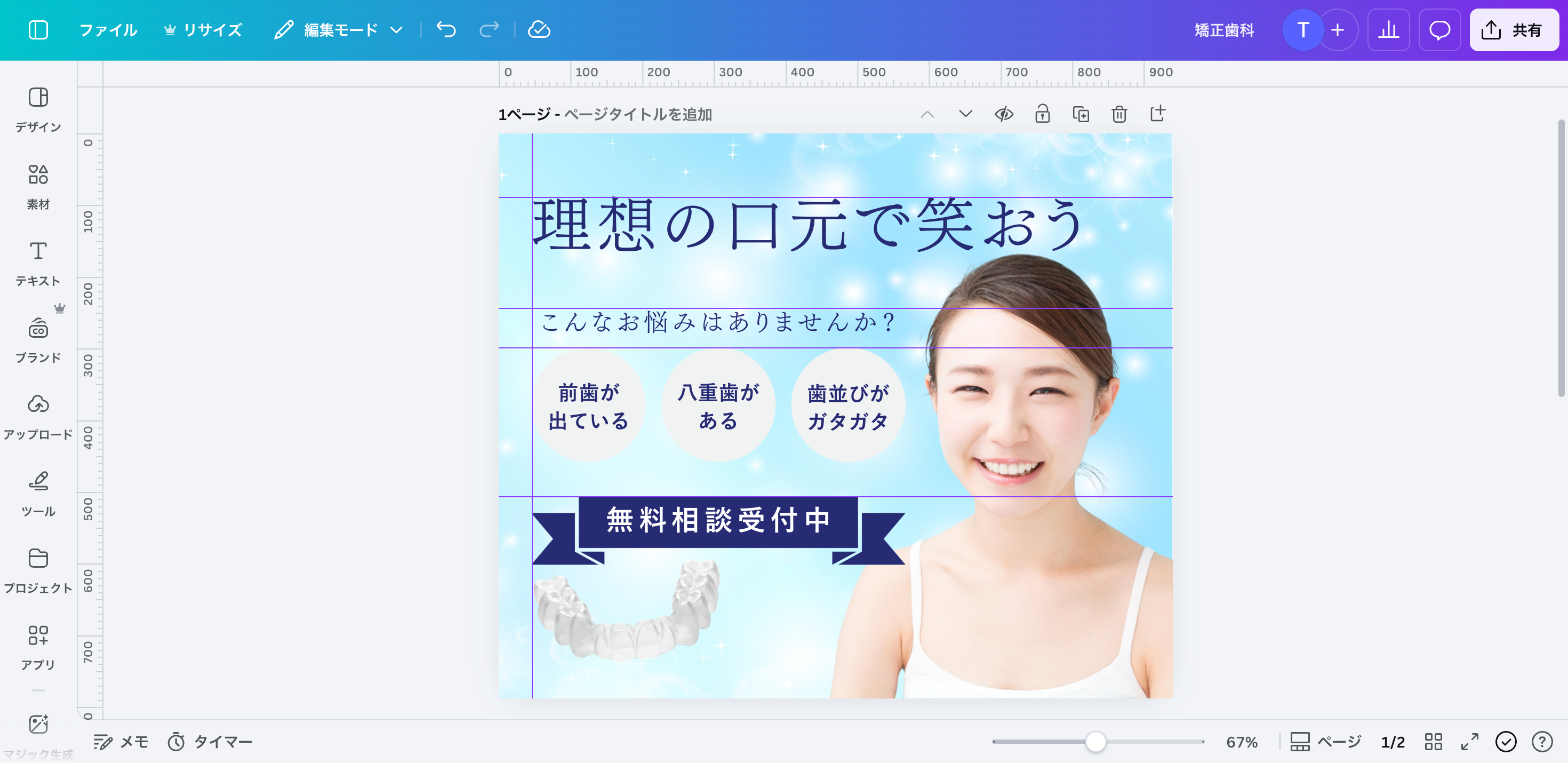
※今回は分かりやすい例として矯正歯科医院の広報画像を想定していますが、業種を問わず使える基本操作です。
ガイド線とは、**文字や写真を配置するときの「目印になる線」**のこと。
この線を基準に配置することで、
など、
一気に「ちゃんとしたデザイン」に見えるようになります。
まずは、ガイド線を表示します。
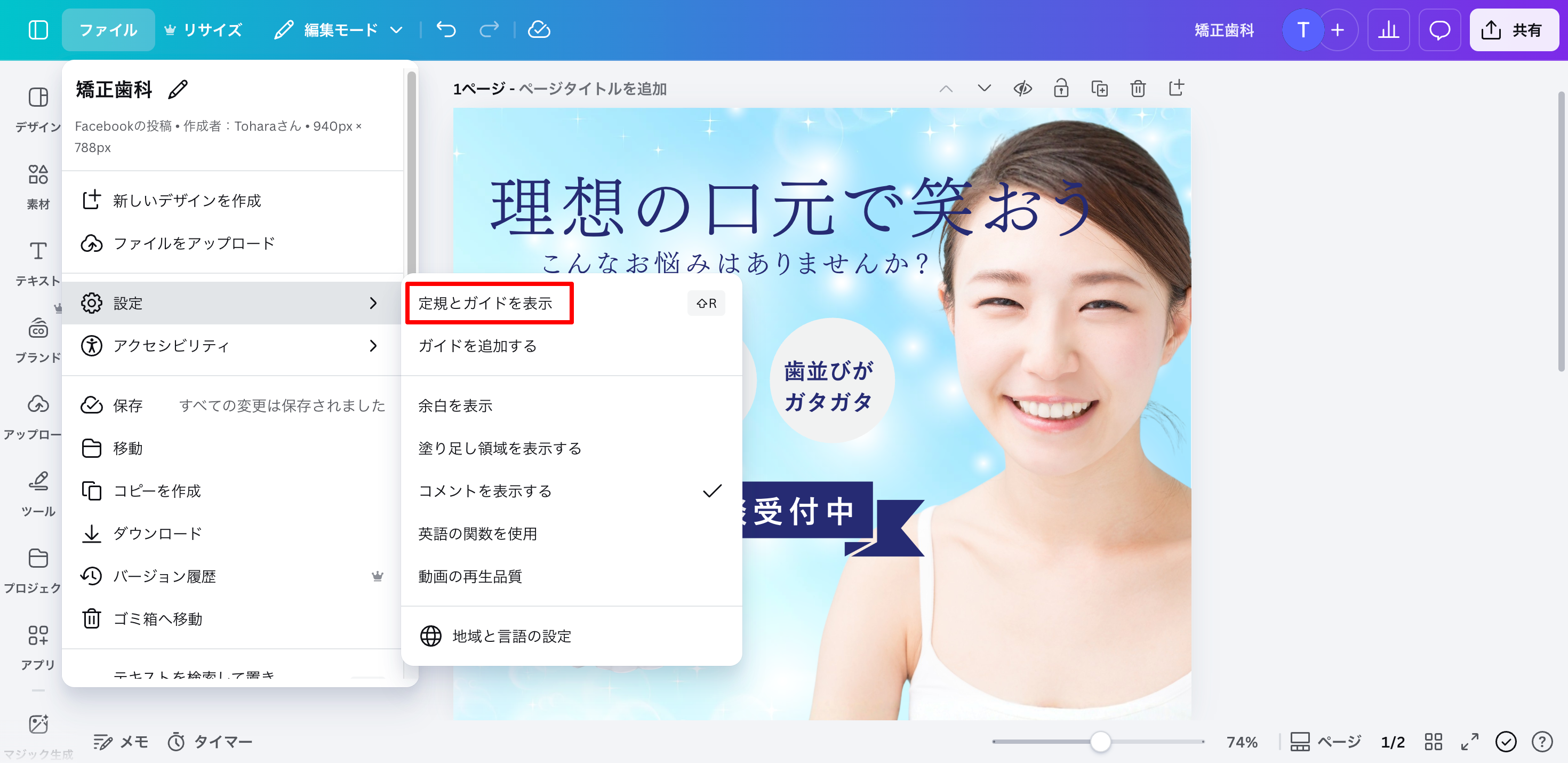
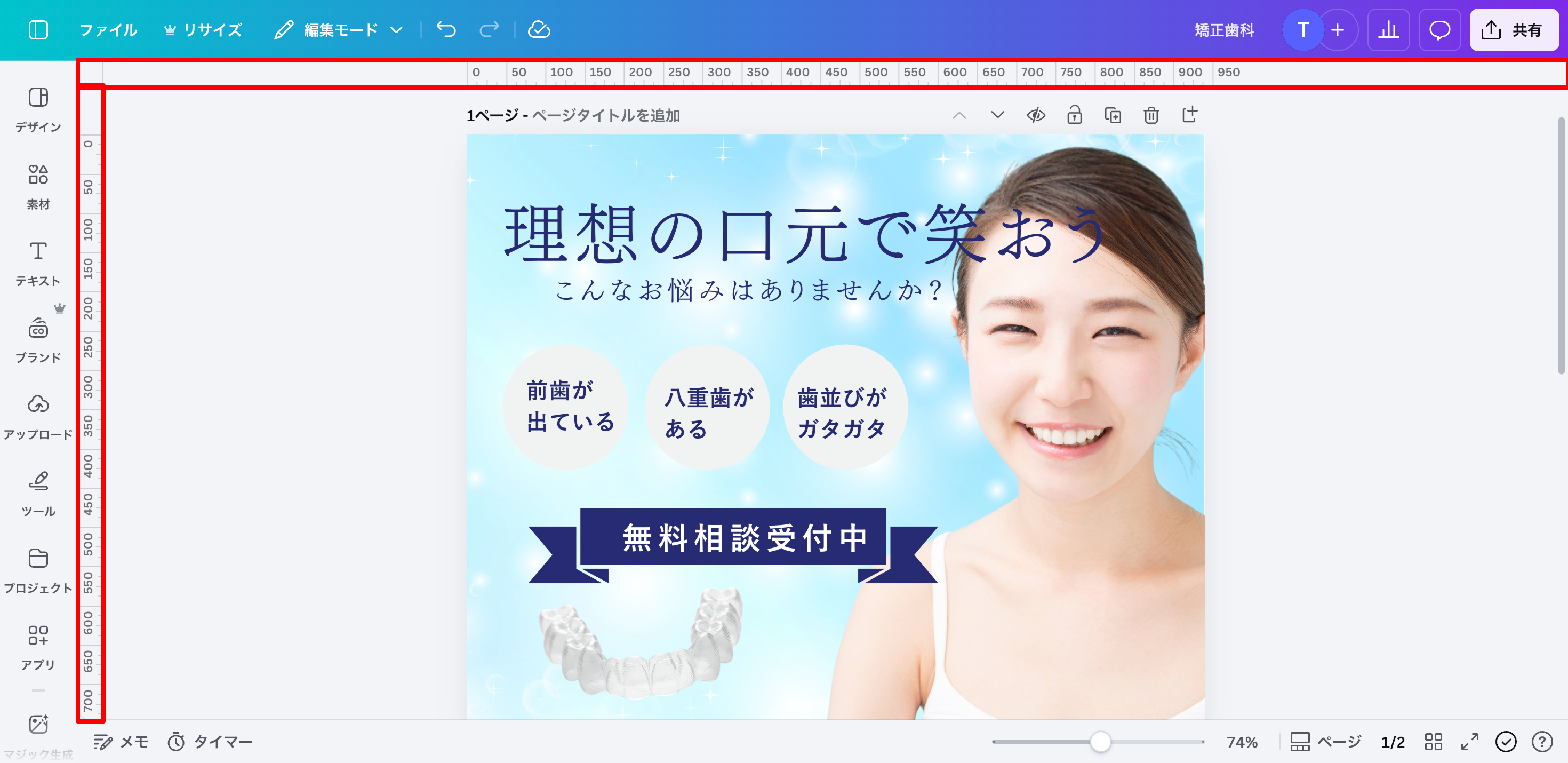
これで、画面の上と左に定規が表示されます。
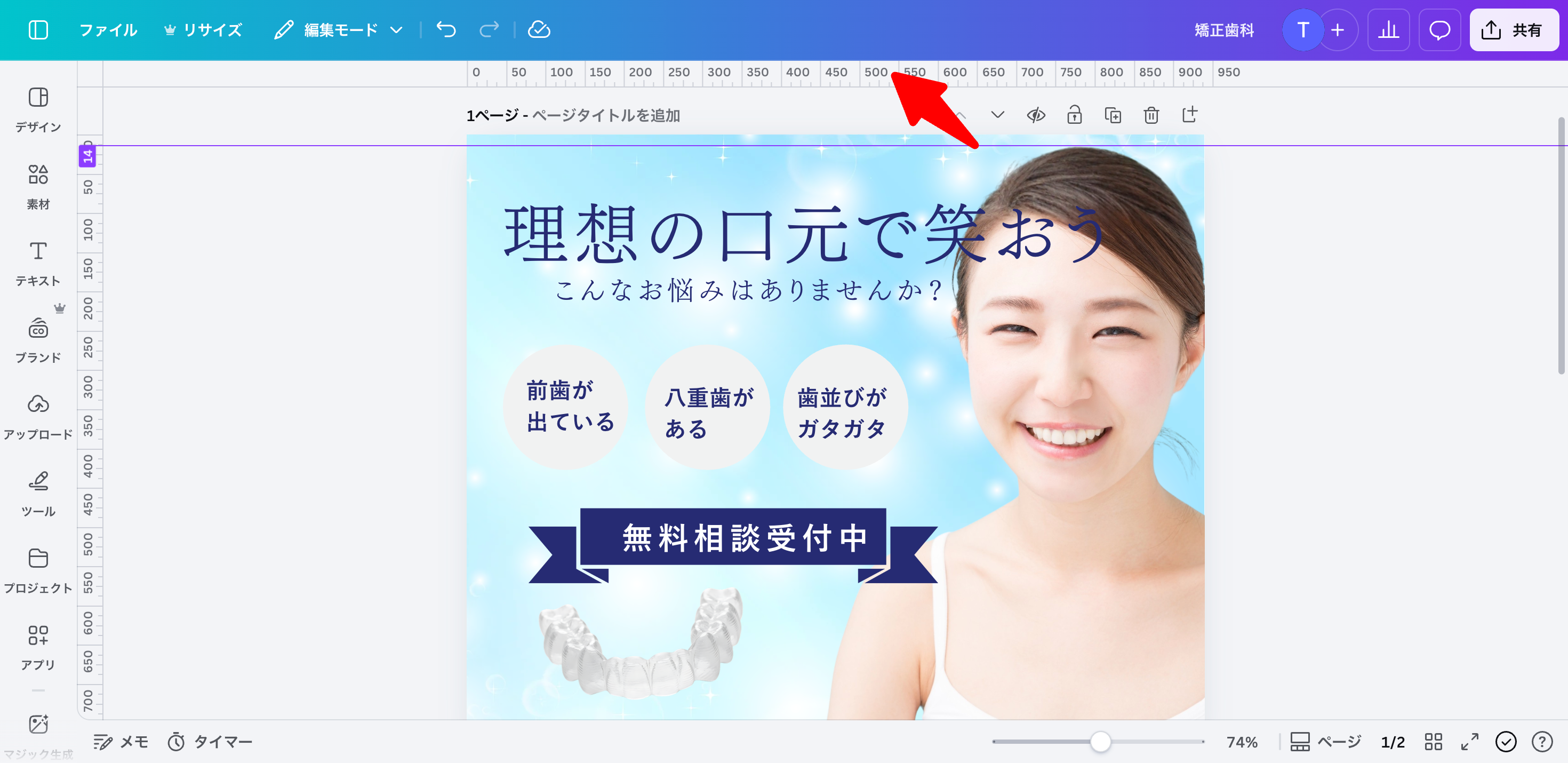
定規が表示されたら、定規部分からドラッグ&ドロップして好きな位置にガイド線を引くことができます。
必要な本数だけ、自由に追加してOKです。
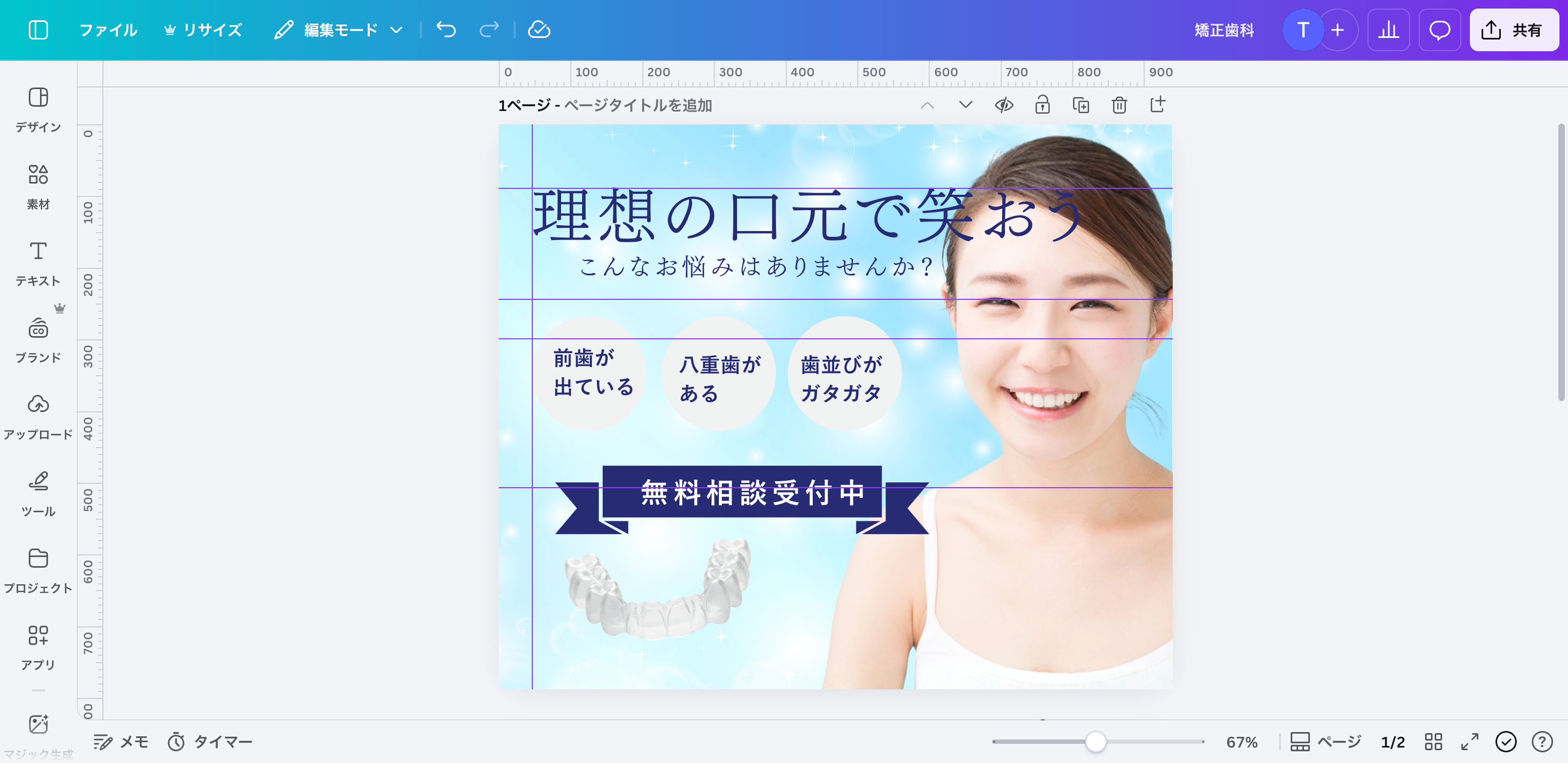
ガイド線は、
「きれいに見せたい基準」を決めるためのもの。
おすすめの使い方は以下です。
感覚で置くのではなく、ガイド線に「合わせにいく」のがポイントです。
ガイド線を使うようになると、
仕事でCanvaを使う人にとって大きなメリットがあります。
Canvaでデザインを作るときは、作り始める前にガイド線を表示する。
これだけで、仕上がりの印象は大きく変わります。
特別なテクニックやデザインの知識は必要ありません。
ガイド線は、Canva初心者さんのいちばんの味方。
ぜひ、次にデザインを作るときはまずガイド線を表示するところから始めてみてください。
無料相談・お問い合わせ Web制作・システム開発に関する
ご相談はこちらよりご連絡ください。
お客様のビジネスの成長と成功を支えるパートナーとして、
どんなご相談でもお待ちしております。お気軽にお問い合わせください。


